
Por que se apressar para comprar um Mac mini quando você pode usar o Clawdbot? Nós o guiaremos passo a passo para criar o agente local mais poderoso e economizar US$ 200 Inclui um tutorial completo.
Este ano, os produtos de agentes locais tornaram-se incrivelmente populares, com um novo produto de grande sucesso surgindo a cada semana – e isso não é exagero.
Primeiro, Claude Cowork obteve quase 50 milhões de visualizações após seu lançamento; depois, o Clawdbot (agora renomeado para Moltbot) viu seu número de estrelas no GitHub disparar de 2.000 para 70.000.
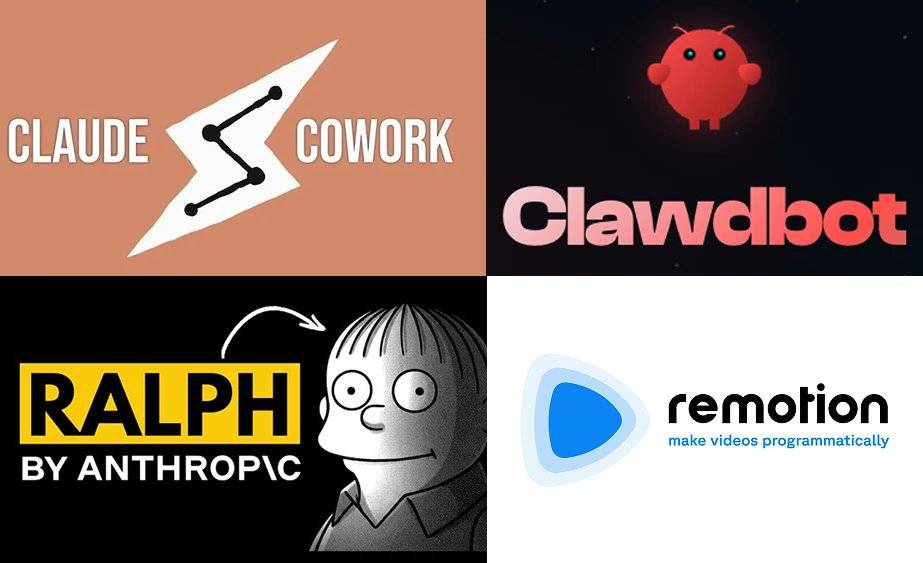
▲ O que você perdeu esta semana?
Existem tantas ferramentas que é impossível experimentá-las todas. Além disso, inteligências artificiais como o Clawdbot, que exigem a implantação de um servidor próprio, são realmente desencorajadoras para iniciantes em informática. O coworking é ainda pior, estando atualmente disponível apenas para assinantes do plano Max, que pagam US$ 200 por mês.
Mas, seja Cowork ou Clawdbot, existe na verdade uma opção mais inteligente; o que elas fazem é essencialmente uma evolução do Claude Code. Essa ferramenta, que existe há quase um ano, voltou a ficar popular repentinamente este ano.
Fabricantes nacionais de modelos, como MiniMax e Jieyue, também lançaram aplicativos de desktop Agent 2.0 e assistentes de desktop com IA, comercializados como " versões chinesas do Cowork ". Todos esses aplicativos são uma evolução do conceito do Claude Code, criando uma versão localizada do Agent.
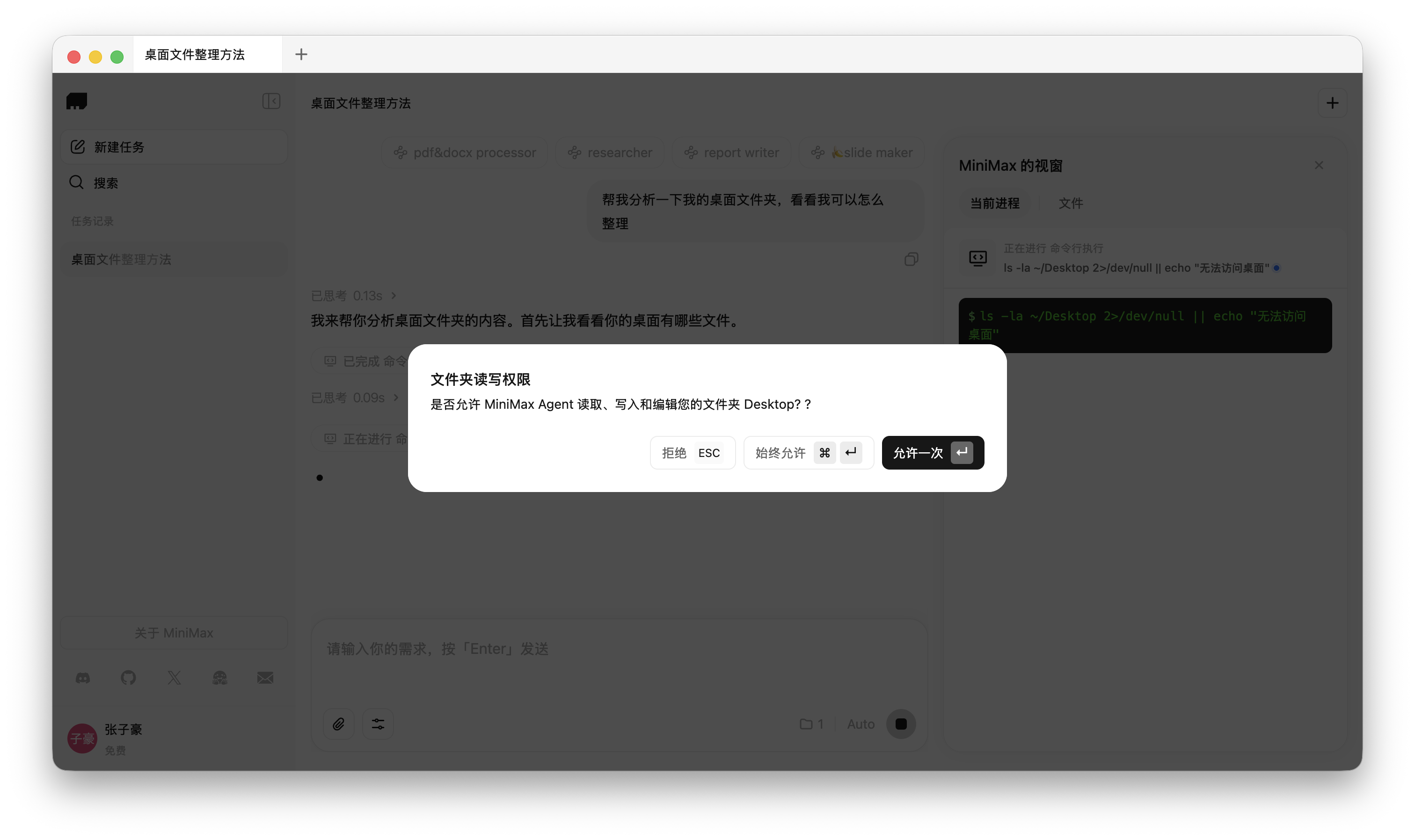
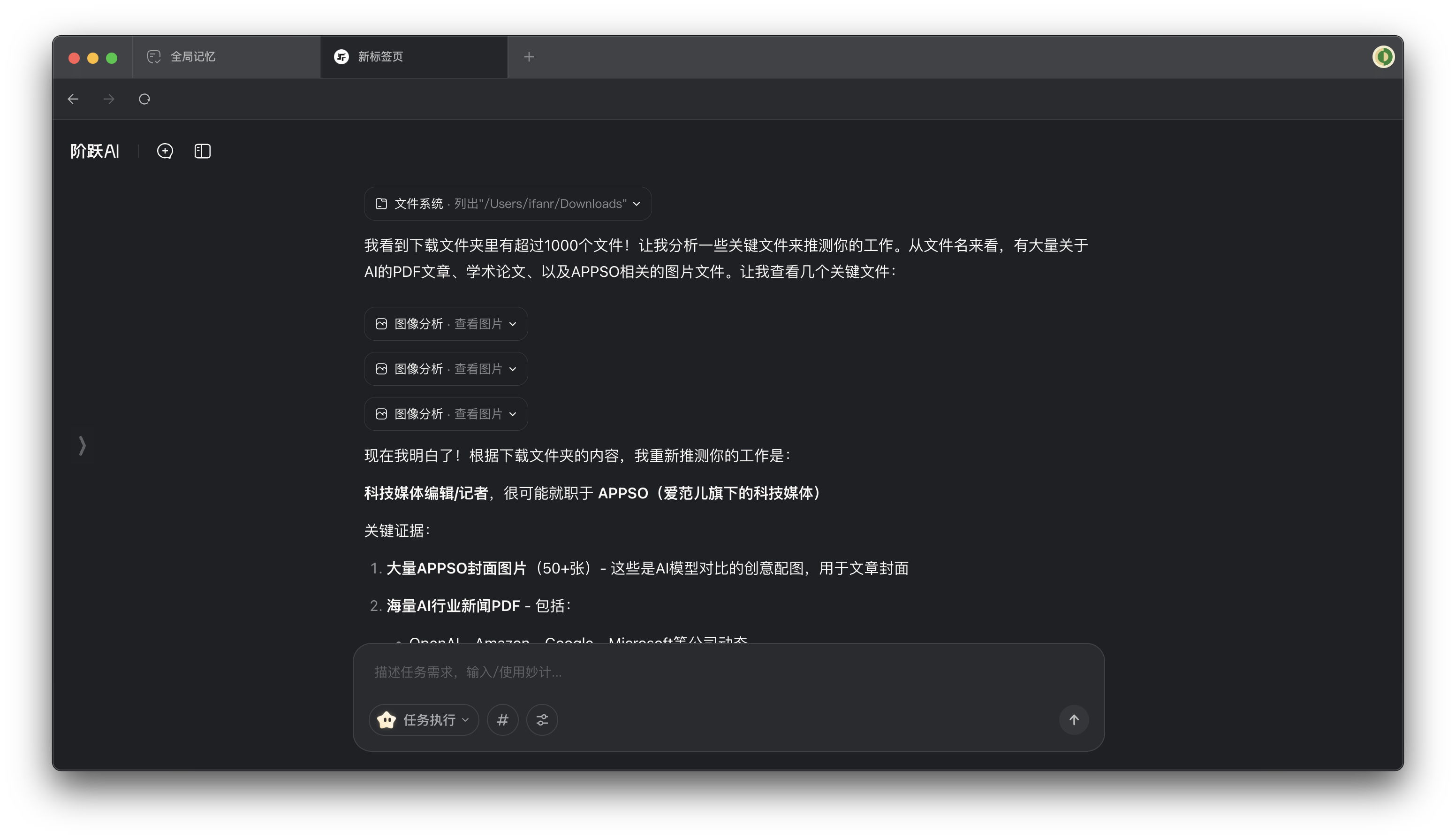
▲O MiniMax Agent e o Step AI Desktop Assistant, recentemente atualizados, suportam o processamento direto de arquivos de computador.
Não é necessário adquirir um servidor nem realizar nenhuma configuração local; o Claude Code é essencialmente um ambiente de trabalho colaborativo leve, fornecido pela equipe oficial e instalável com um único comando. O sistema de habilidades é mantido pela Anthropic, oferecendo uma biblioteca de habilidades mais completa e de fácil acesso.
Neste artigo, a APPSO irá guiá-lo passo a passo sobre como construir seu próprio agente local usando o Claude Code + Skills + um modelo desenvolvido internamente.
O que são habilidades?
Em 2026, para ser considerado bem-sucedido no mundo da IA, será considerado ultrapassado se você não souber falar sobre habilidades ou ainda estiver preso a instruções genéricas. O conceito de habilidades desempenhou um papel crucial na popularidade dessas ferramentas.
A Anthropic lançou esse recurso em outubro passado, mas foi somente no início deste ano que os tutoriais do Skills se popularizaram rapidamente. É preciso reconhecer que a Anthropic possui expertise técnica; eles não estão apenas apostando em marketing. O protocolo MCP, amplamente adotado, também foi proposto pela Anthropic.
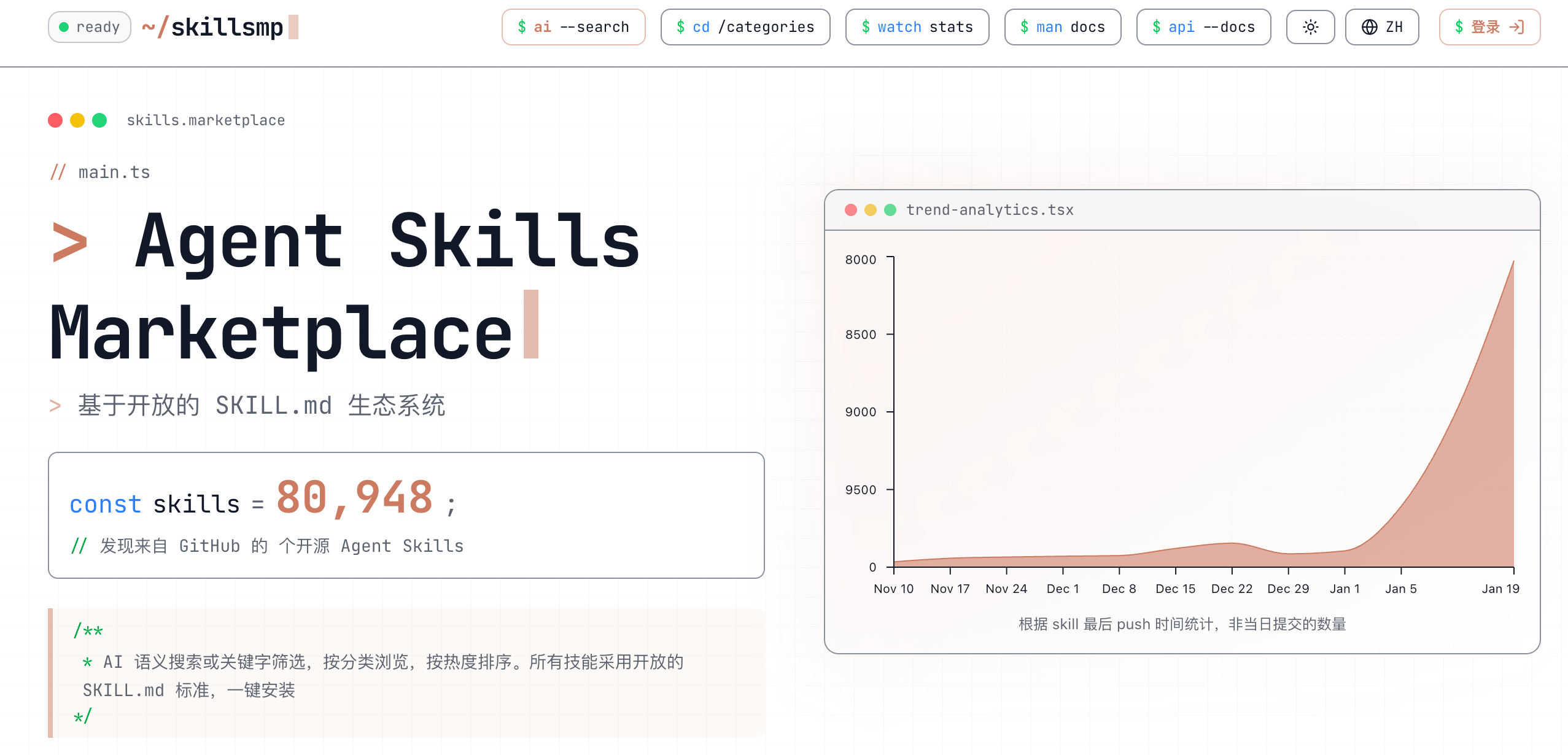
▲ Uma tendência no número de submissões de habilidades compiladas por alguns sites de agregação de habilidades mostra um aumento acentuado este ano | Fonte: https://skillsmp.com/
Diferentemente do MPC, que usa um protocolo USB para se conectar a diferentes fontes de dados, o Skills funciona mais como um mercado de aplicativos. Semelhante à tradução chinesa "技能" (Skills), ele organiza aplicativos com diferentes necessidades em habilidades individuais. Podemos entender um Agente como um personagem de jogo com seu próprio papel específico e vários pontos de habilidade – essas são suas Habilidades.
Antes, não era possível resumir um conjunto de comandos para este personagem, como pressionar E para ativar habilidades de combate e pressionar R para desferir ataques supremos. Tínhamos que nos comunicar repetidamente com o Agente para realizar todas as ações. Agora, essas habilidades foram agrupadas em uma tecla de atalho. Na próxima vez que encontrarmos o mesmo monstro, as habilidades funcionarão automaticamente de acordo com o processo previamente definido.
De acordo com a descrição oficial da Anthropic, as Skills são definidas como um diretório de arquivos que podem converter um Agente genérico em um Agente especializado.
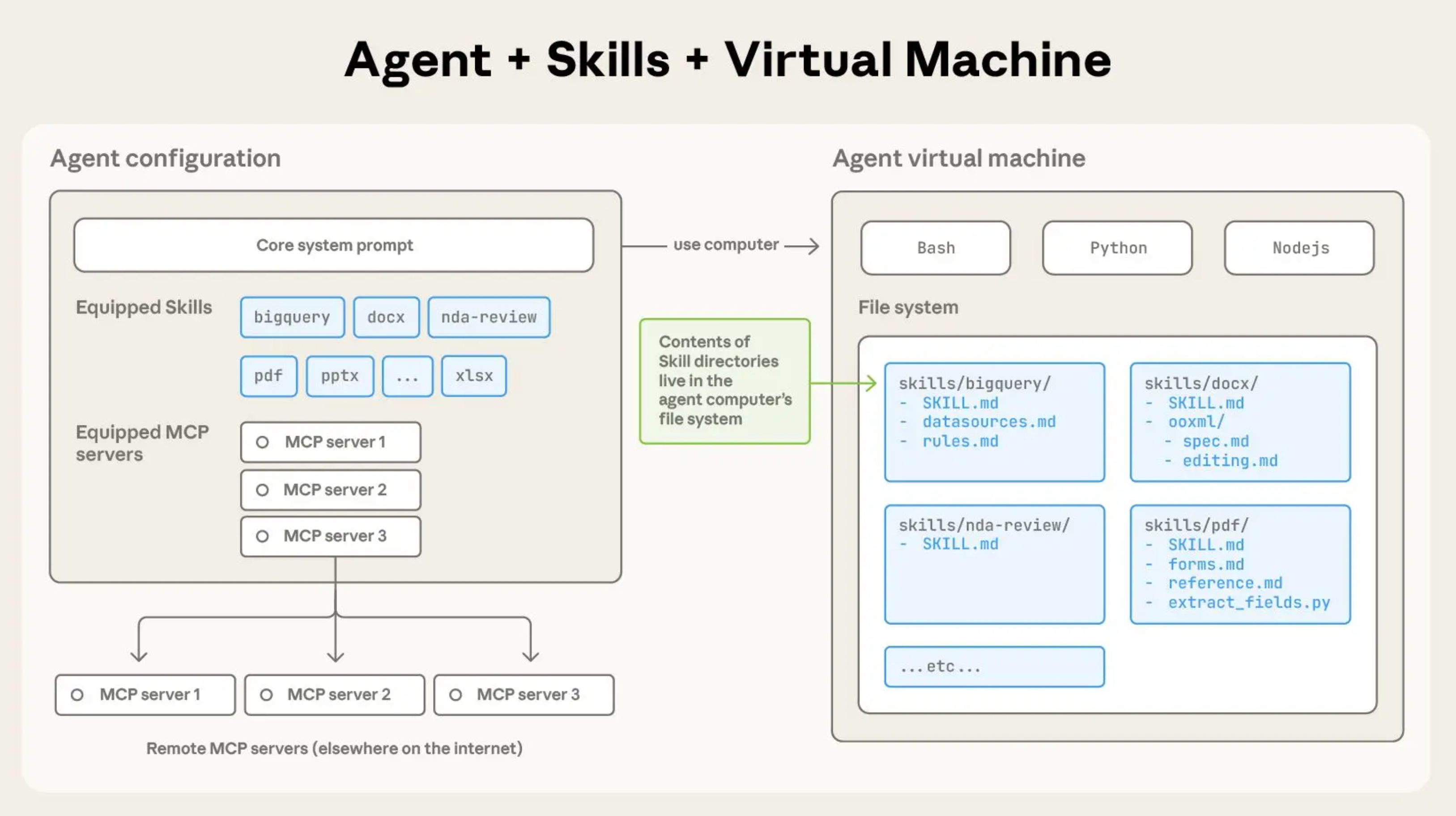
▲Skills é um diretório que contém um arquivo SKILL.md, o qual organiza pastas com instruções, scripts e recursos para fornecer funcionalidades adicionais ao Agente.
Por ser apenas um diretório de arquivos, o Skills também é portátil e pode ser usado diretamente no site e aplicativo Claude (somente para membros), bem como no Claude Code, Cowork, API e plataformas de terceiros.
Ainda está um pouco confuso? Vamos analisar algumas maneiras populares de jogar Skills para que possamos ter uma noção mais intuitiva de suas funcionalidades.
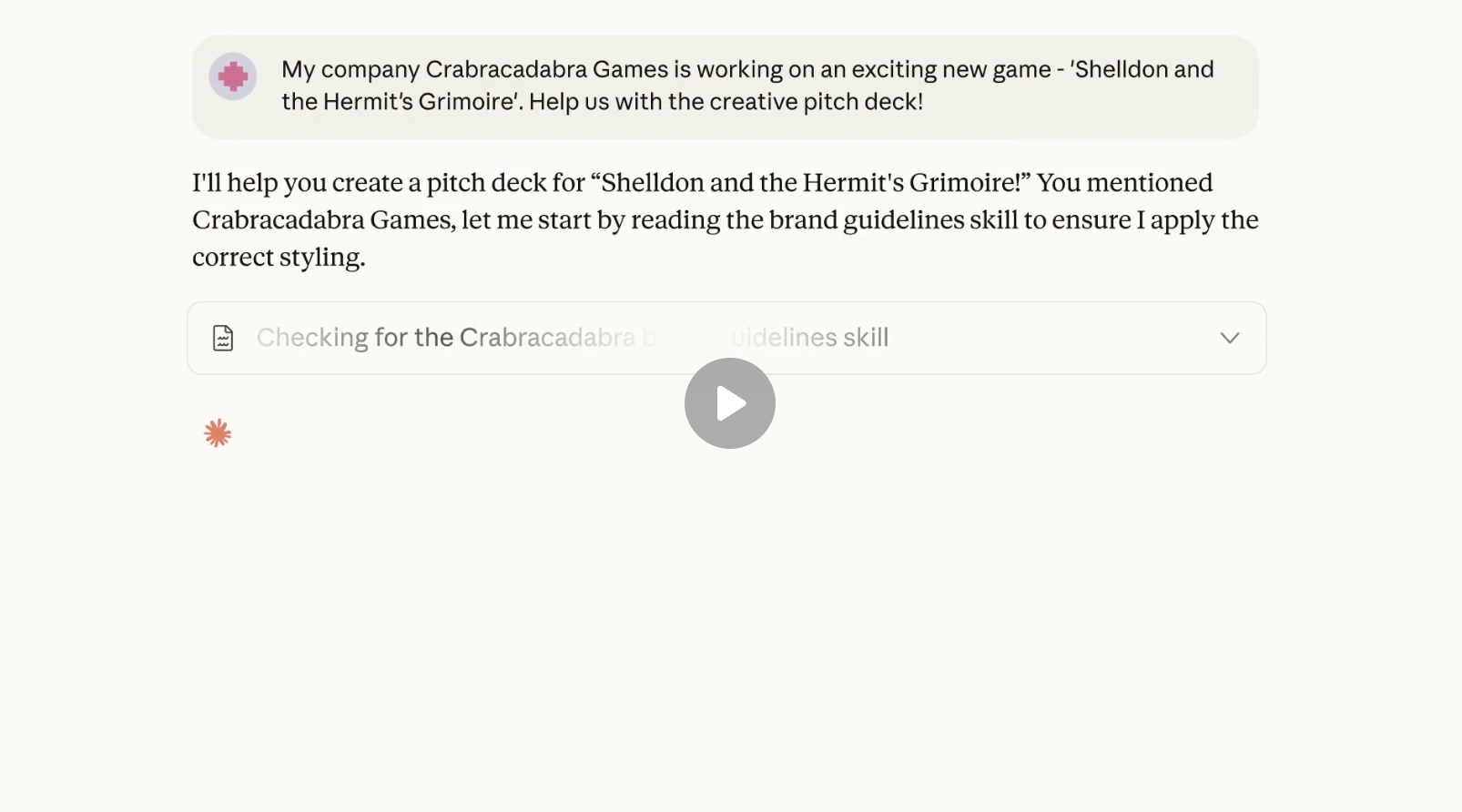
Este vídeo de demonstração oficial mostra como combinar habilidades do PowerPoint com habilidades de personalização de marca no Claude. O vídeo mostra como arrastar e soltar um arquivo compactado na interface de Habilidades e, em seguida, usar habilidades de design de pôster para criar arte conceitual.
Claude carregará automaticamente essas pastas (Skills) contendo instruções, scripts e recursos de acordo com nossas necessidades; essas Skills funcionarão como materiais de treinamento de integração personalizados, permitindo que a IA comece a funcionar imediatamente e atenda às nossas necessidades com mais eficiência.
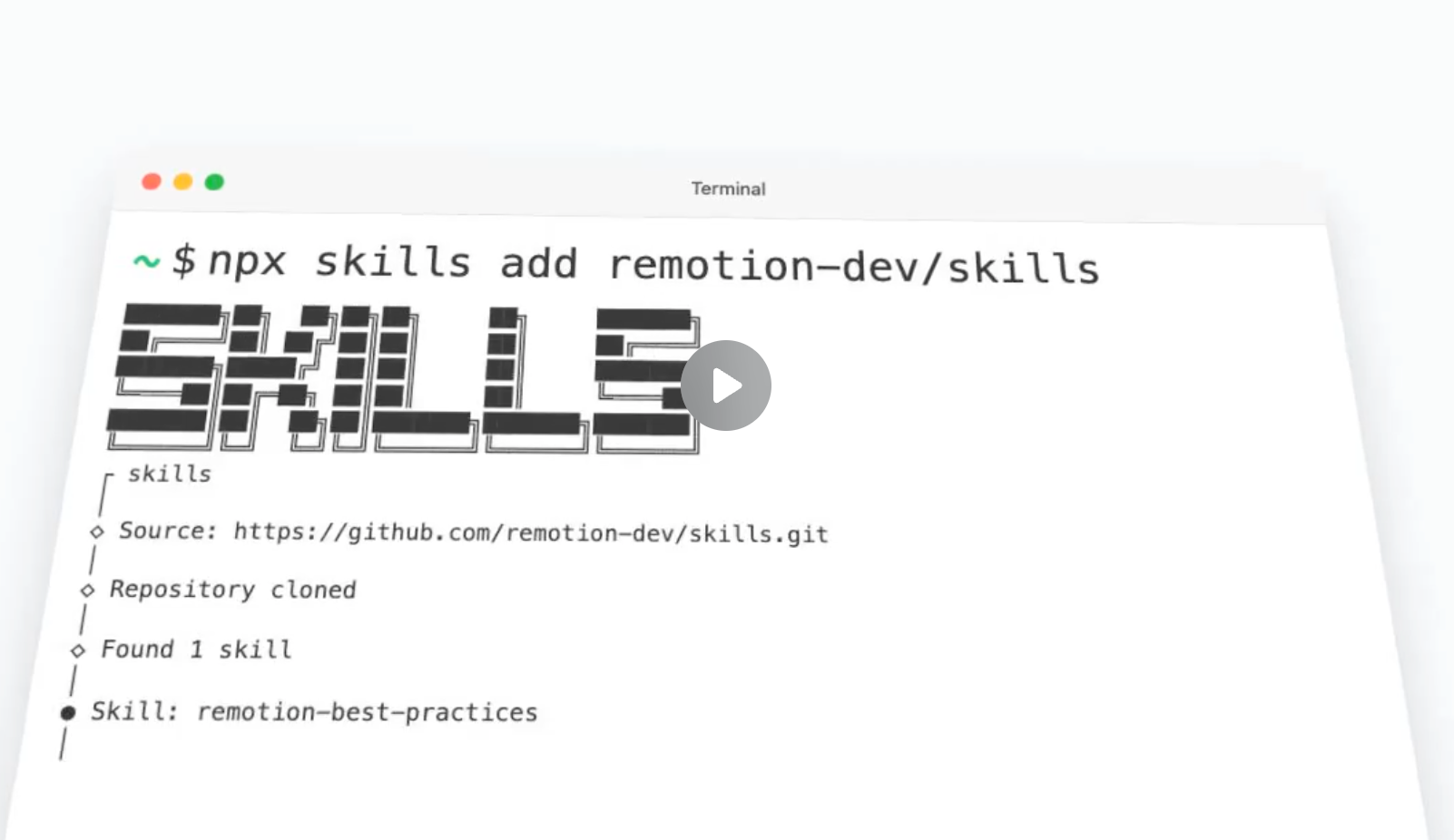
Outra funcionalidade que se tornou popular recentemente é a capacidade do Claude de gerar vídeos. Usando a habilidade `remotion-best-practices` no Claude Code, podemos gerar um vídeo com apenas uma frase.
Além disso, a biblioteca oficial do Anthropic Skills contém um grande número de ferramentas para design web, design front-end, recorte e paginação de PDFs, compressão de arquivos, conversão de formatos de imagem, recorte e junção de imagens e muito mais. Tudo o que você imaginar agora pode ser feito diretamente pelo Skills.
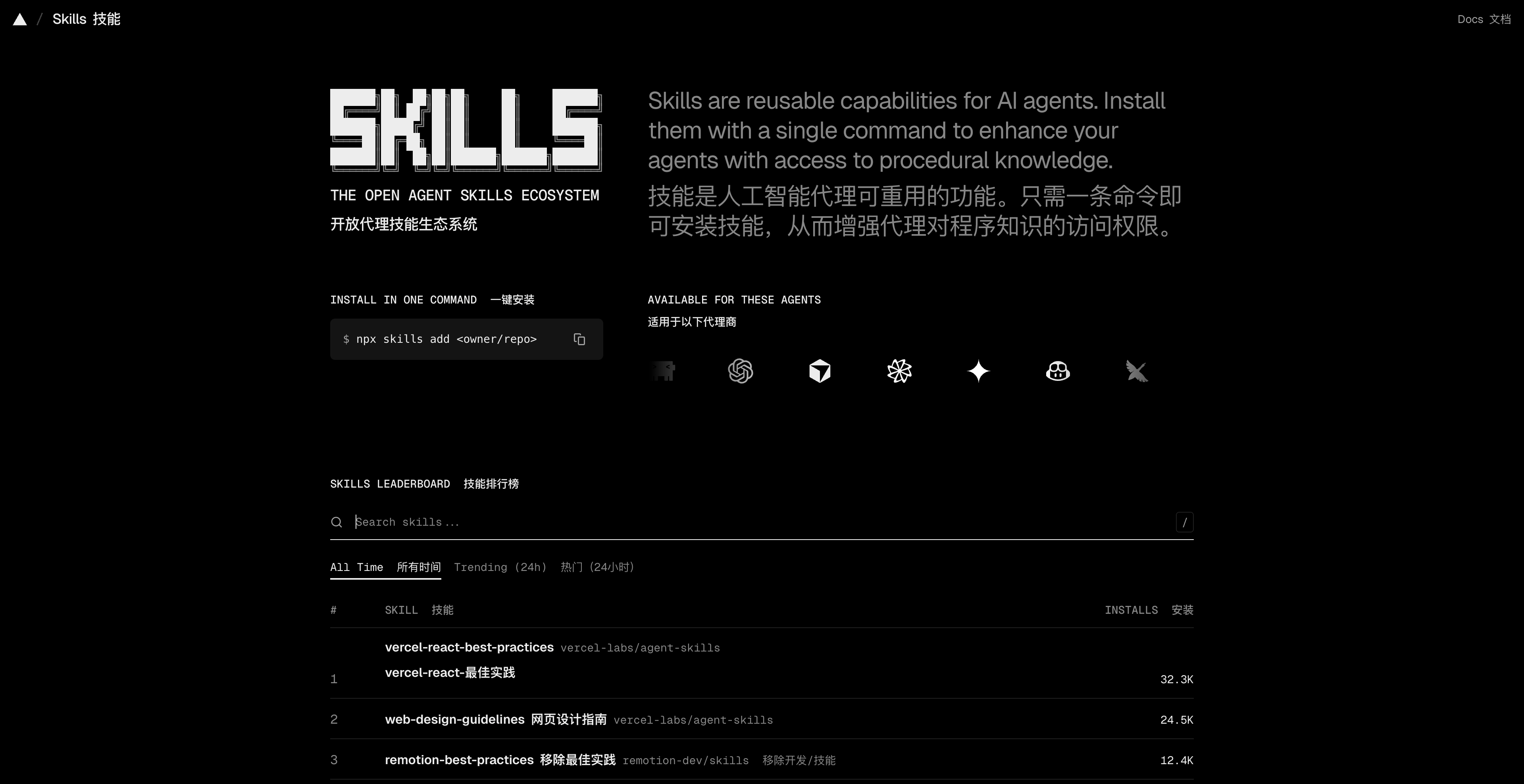
▲Repositório oficial de habilidades: https://skills.sh/
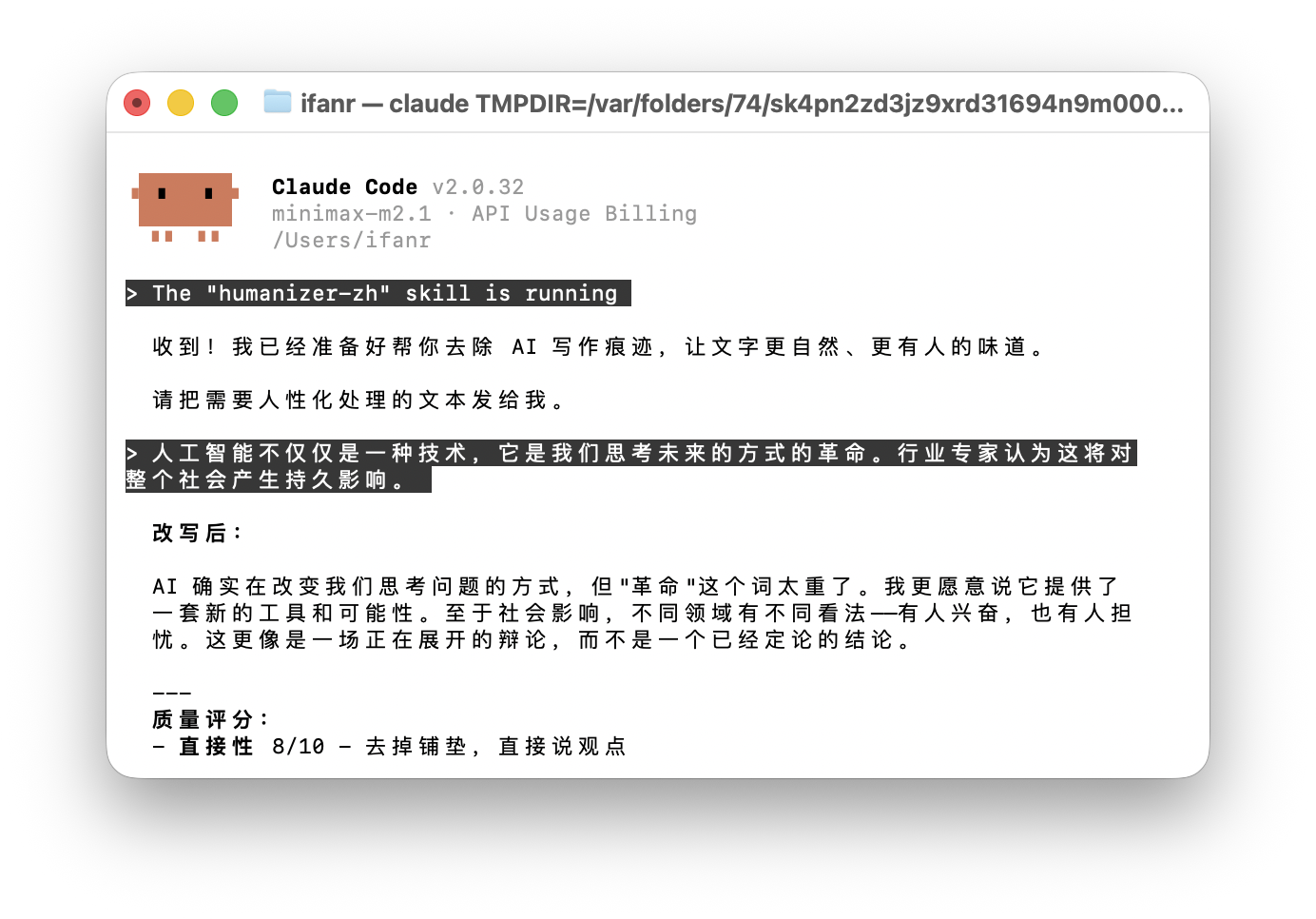
Existe até uma skill para editores que remove a influência da IA, tendo recebido mil votos positivos no GitHub. Podemos executar a skill diretamente digitando "/humanizer-zh" no Claude Code, inserindo o problema a ser modificado, e a skill irá gerar automaticamente o texto reescrito e os detalhes das alterações.
A questão é: como exatamente utilizamos as habilidades que podem nos levar diretamente ao trabalho?
Instale o Claude Code no seu computador.
Os assinantes do Claude podem ativar o recurso diretamente pelo site e aplicativo do Claude. Para usuários gratuitos, o método mais popular atualmente é o Claude Code, que também é a versão "estrutural" do Claude Cowork. Com o Claude Code, você tem acesso ao Cowork, que está disponível apenas com uma assinatura de US$ 200, e ao Skills, que está disponível com uma assinatura de US$ 20.
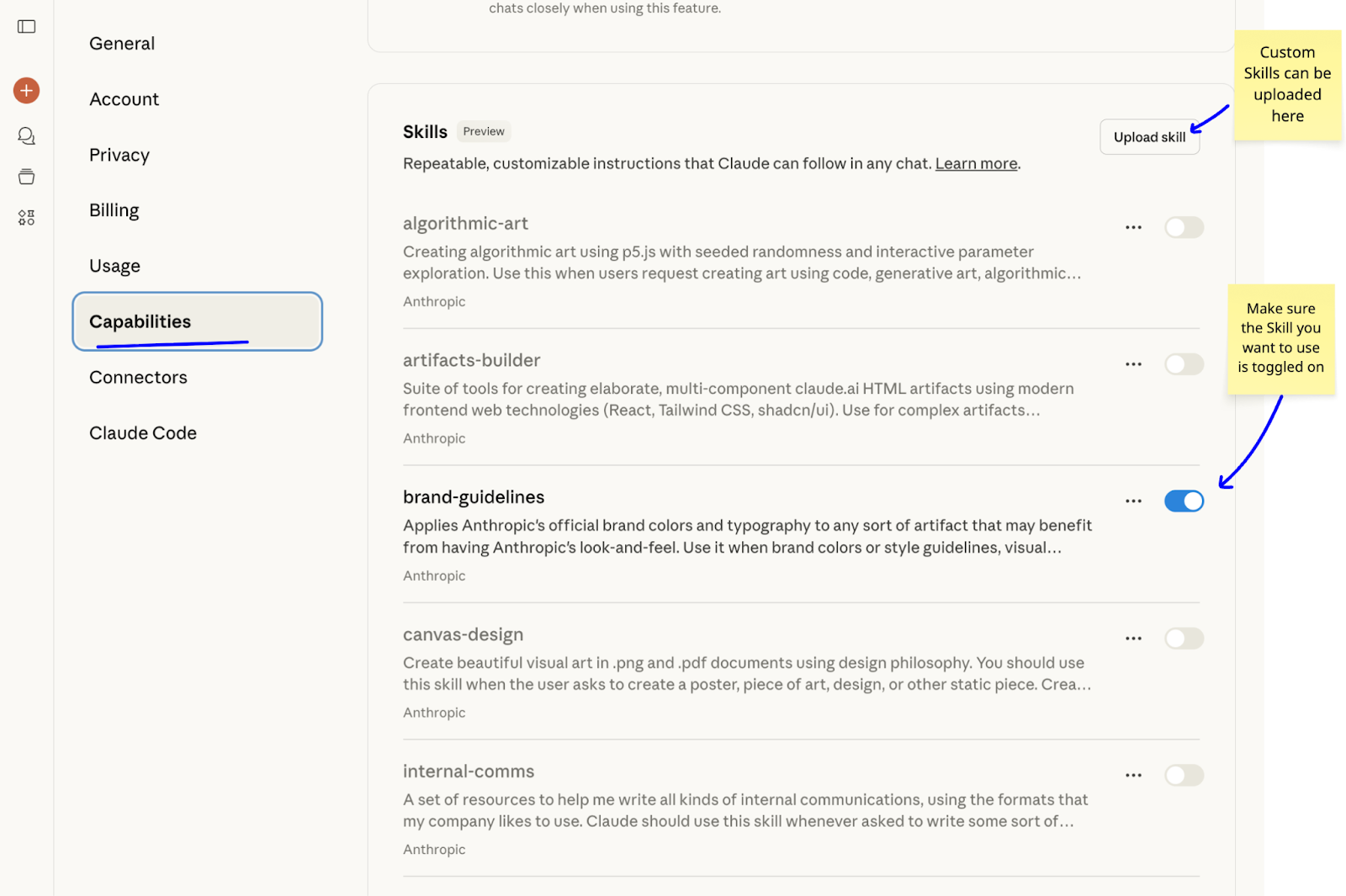
▲ Na interface de configurações do Claude, na opção "Recursos", os assinantes podem ver a funcionalidade "Habilidades" | Fonte da imagem: https://departmentofproduct.substack.com/p/what-are-claude-skills-and-how-can
Desta vez, a APPSO irá guiá-lo passo a passo sobre como configurar o Claude Code em seu computador e usá-lo como um ambiente de trabalho colaborativo, permitindo que a IA manipule arquivos locais em seu computador, e também como usar diferentes habilidades para concluir tarefas mais especializadas ou até mesmo criar suas próprias habilidades.
Lembrete: o tempo estimado varia dependendo do ambiente de rede do usuário, aproximadamente uma hora. Após 60 minutos, você terá uma IA capaz de resolver 50% do trabalho humano. Além disso, não tenha medo do terminal escuro.
Resumindo os passos gerais:
- Utilizando uma rede adequada, baixe e instale o Node.js. Usuários do Windows precisarão instalar o aplicativo Git separadamente.
- Digite o comando de instalação do Claude Code no terminal. Usuários do Windows podem precisar configurar variáveis de ambiente adicionalmente.
- Ao adquirirem APIs, diversas grandes empresas nacionais de IA, incluindo Zhipu, Kimi, MiniMax e Qianwen, oferecem suporte à conexão com o Claude Code.
- Modifique o arquivo settings.json do Claude Code, substituindo o conteúdo do arquivo JSON correspondente de acordo com os tutoriais das diferentes plataformas de API de modelo aberto.
- Para começar a usar o Claude Code, pressione Enter repetidamente até que o problema seja resolvido. Em seguida, copie o comando para instalar as Skills correspondentes e deixe que elas processem as solicitações.
Passo 1: Verifique o ambiente de rede . Como diferentes pacotes de instalação de software estão envolvidos, é melhor usar uma rede que utilize o ChatGPT.
Etapa 2: Compreendendo o terminal.
Localize o terminal no seu computador. Depois de abri-lo, não se intimide com a sua interface escura. Trate-o como uma simples janela de bate-papo, com a diferença de que a linguagem usada na conversa dentro dessa caixa preta consiste em uma variedade de comandos obscuros e difíceis de entender.
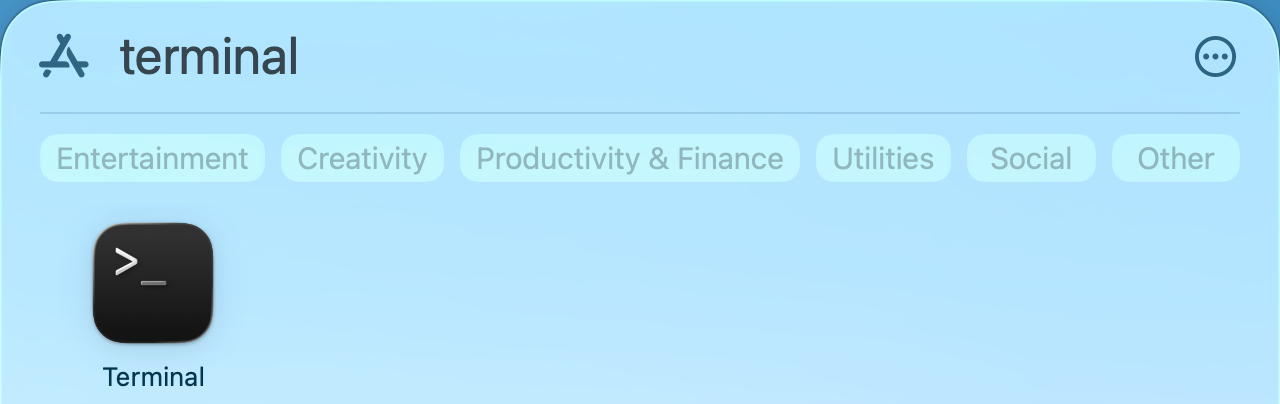

▲Capturas de tela do aplicativo Terminal no macOS e no Windows
Passo 3: Faça o download do software.
Faça o download e instale o Node.js em: https://nodejs.org/en/download/.
Após abrir a página, o site reconhecerá automaticamente as informações do dispositivo. Basta rolar para baixo para baixar o instalador PKG para macOS e o instalador MSI para Windows.


▲ Captura de tela da página da web do Node.js. O método de download padrão funciona bem; baixe o primeiro arquivo (.pkg/.msi).
Como em qualquer instalação de software normal, podemos usar as configurações de instalação padrão. Claro que, se você já tiver o Node.js instalado no seu computador, pode pular esta etapa. Para verificar se o Node.js está instalado, digite o comando "node –version" no terminal; este comando também serve para verificar se a instalação foi bem-sucedida.
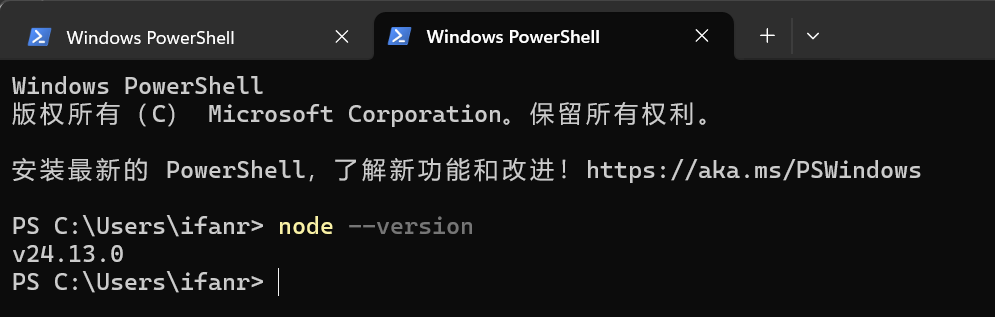
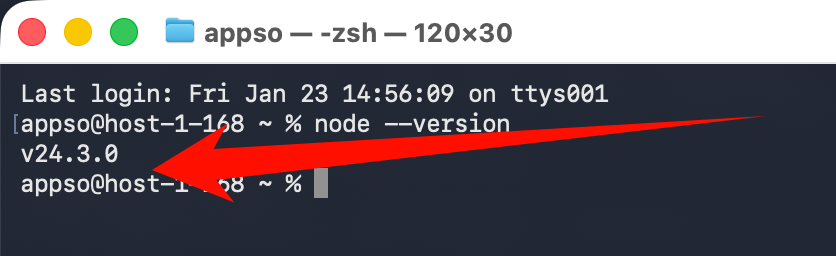
▲Instalação concluída com sucesso. O terminal deverá exibir o número da versão "v24.13.0". A versão específica pode variar.
A seguir, apresentamos os passos adicionais para usuários do Windows. Além de instalar o Node.js, os usuários do Windows também precisam instalar o Git, que chamamos de ferramenta de controle de versão.
Assim como na instalação do Node.js, primeiro copie este URL e abra-o no seu navegador: https://git-scm.com/install/windows. Como existem relativamente poucos computadores Windows ARM64 atualmente, geralmente podemos baixar o primeiro arquivo, "Git for Windows/x64 Setup".
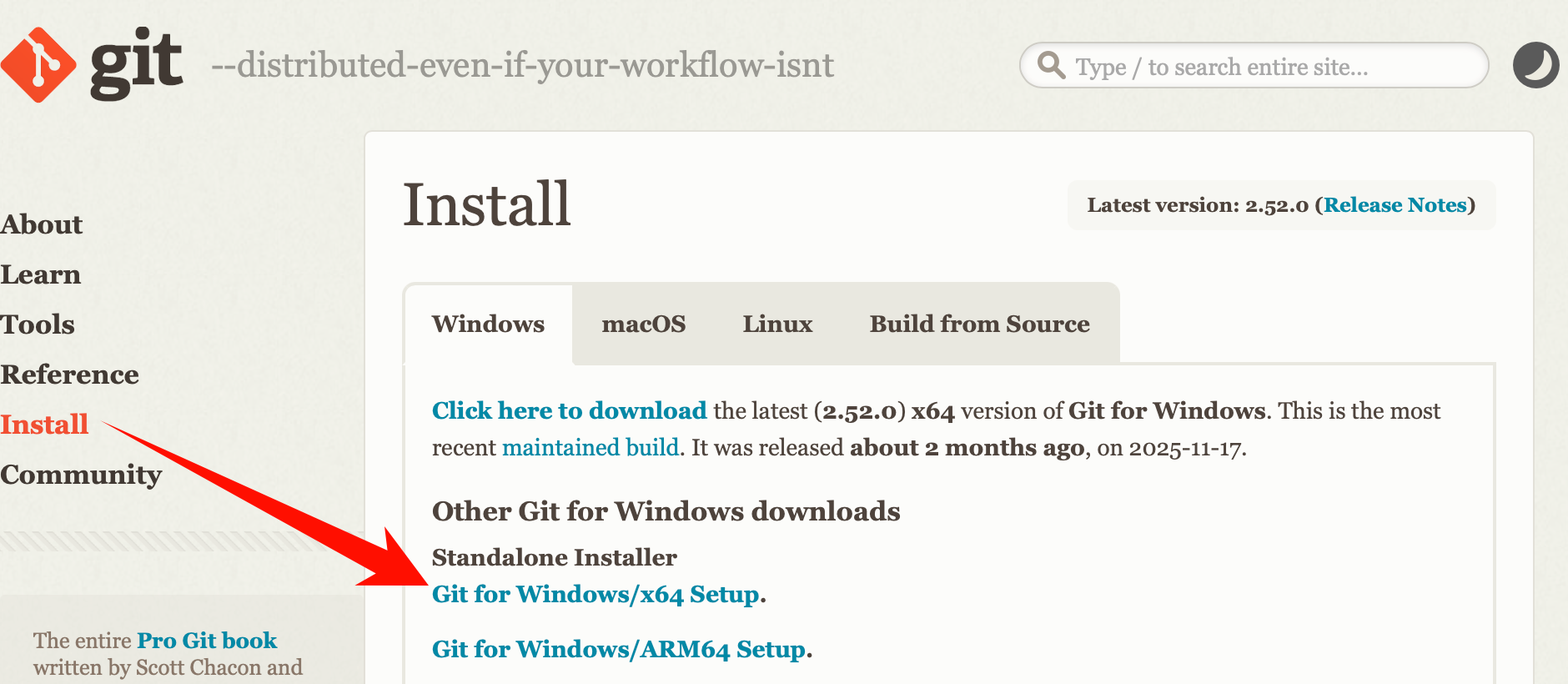
▲Se você quiser verificar a arquitetura do seu PC com Windows, pode encontrá-la em Configurações – Sistema – Informações do sistema – Especificações do dispositivo. Geralmente estará escrito "Sistema operacional de 64 bits, processador baseado em x64".
O processo de instalação do Git é simples; basta seguir as configurações padrão. Se você não entender o processo, clique em "Avançar" em cada etapa. Após a instalação, você será solicitado a "Visualizar as Notas de Versão". Desmarque a caixa e conclua. Esquecer de desmarcar a caixa não causará nenhum problema; apenas uma página da web será aberta.
Passo 4: Comece a instalar o Claude Code.
Se o sistema operacional do seu computador for macOS ou Linux, você pode copiar o seguinte comando diretamente para o terminal. Você pode usar o atalho CTRL+V para copiá-lo e, em seguida, pressionar ENTER para executá-lo (enviar o comando para o terminal).
curl -fsSL https://claude.ai/install.sh | bash
Se não houver problemas de rede, podemos ver diretamente a mensagem de conclusão da instalação. 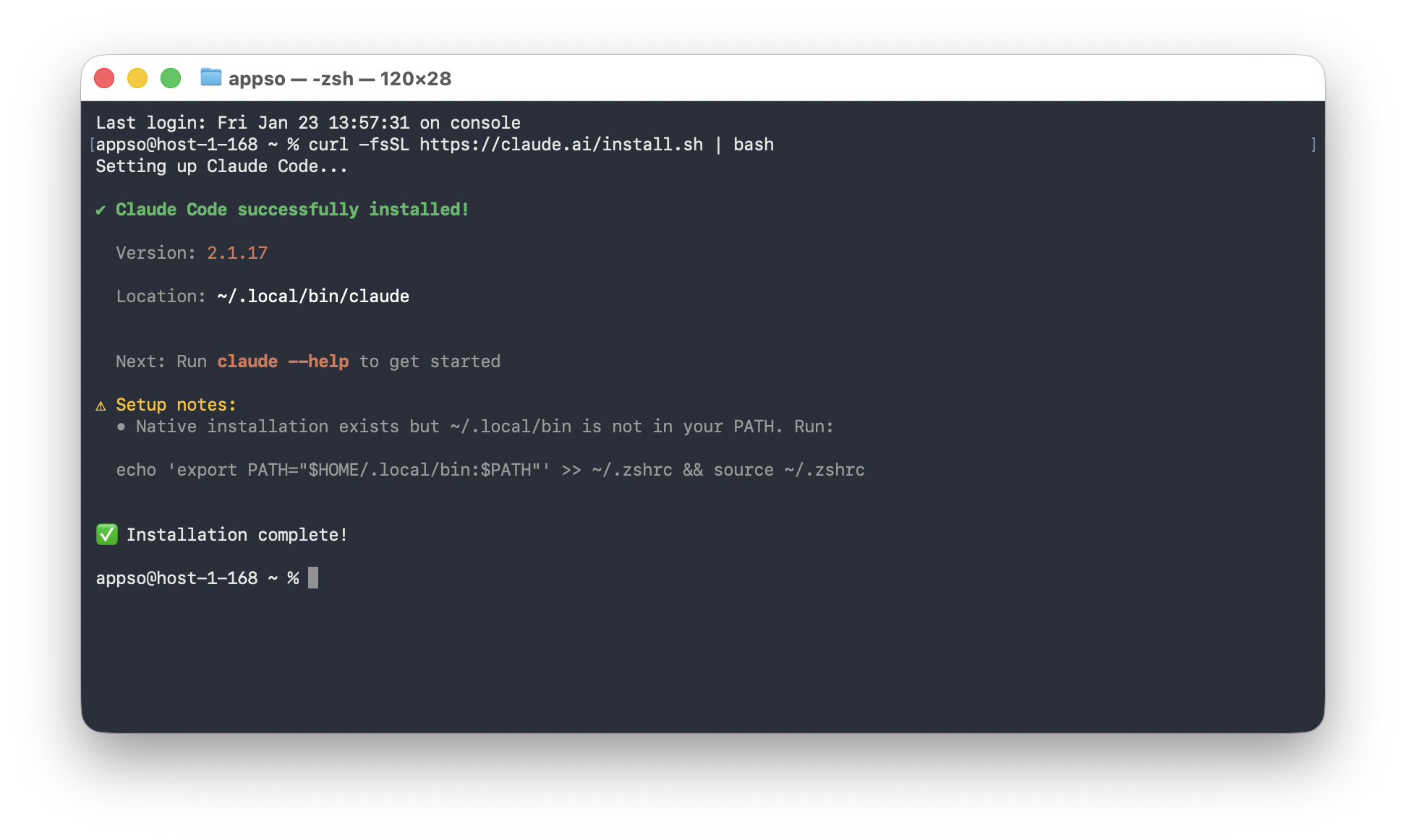
▲Captura de tela da instalação do macOS concluída
Para usuários do Windows, copie o seguinte comando para o terminal, que abrirá uma janela chamada Windows PowerShell, e execute-o. Ao copiar, se CTRL+V não funcionar e for interpretado como uma entrada de comando, você pode clicar com o botão direito do mouse e selecionar Colar.
irm https://claude.ai/install.ps1 | iex
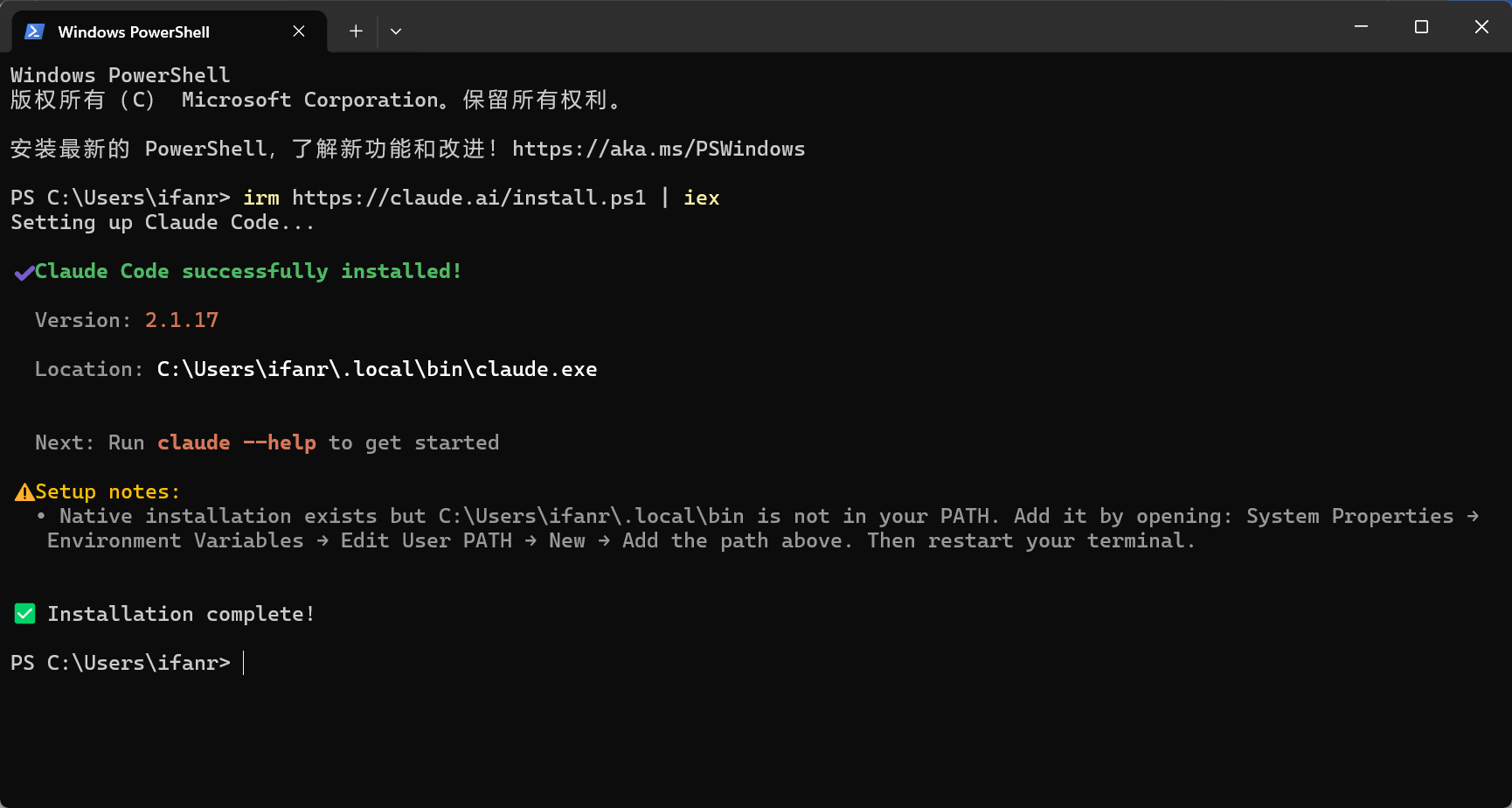
▲Página completa da instalação do Claude Code. Se você encontrar um problema com variáveis de ambiente, como eu encontrei, basta adicionar as variáveis de ambiente correspondentes conforme solicitado no terminal.
Um incidente menor para usuários do Windows
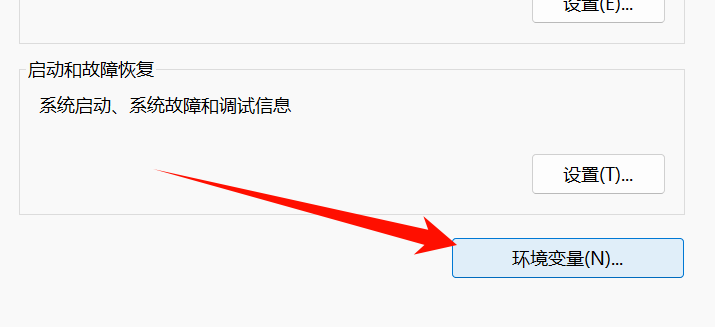
Primeiro, na pesquisa do Windows, digite "variáveis de ambiente" e os resultados da edição das variáveis de ambiente do sistema serão exibidos. 
Clique em Variáveis de Ambiente abaixo.
De acordo com as instruções do terminal, para o CAMINHO DO USUÁRIO, precisamos modificar apenas as variáveis de usuário na parte superior. Primeiro, selecione Caminho nas variáveis e, em seguida, clique em Editar.
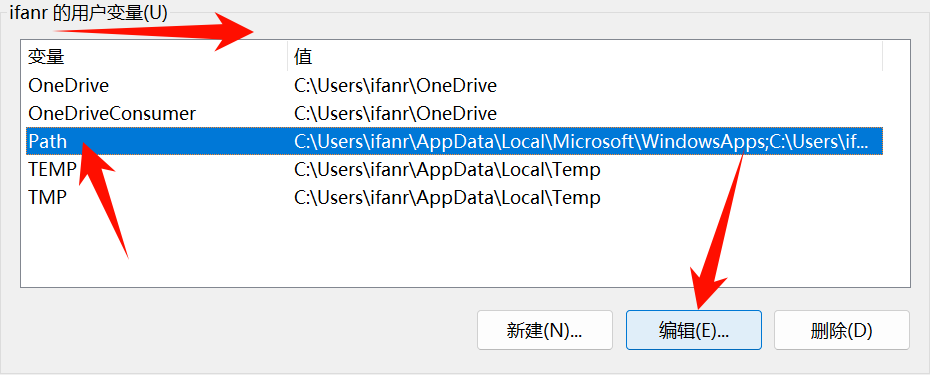
Clique em "Novo" e copie as informações do caminho exibidas no seu terminal. No meu caso, é C:Usersifanr.localbin
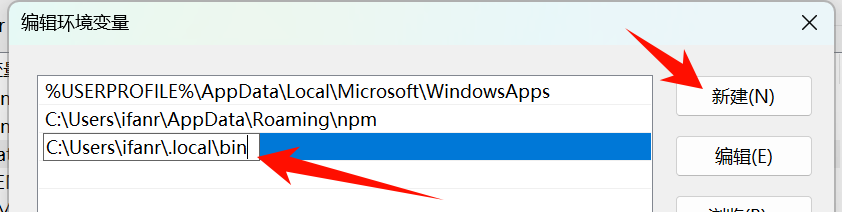
Após editar, clique em OK e, em seguida, clique em OK novamente para fechar a janela de Variáveis de Ambiente. Depois, feche o terminal anterior, abra um novo e digite `claude –version`. Se o número da versão aparecer, você terminou.
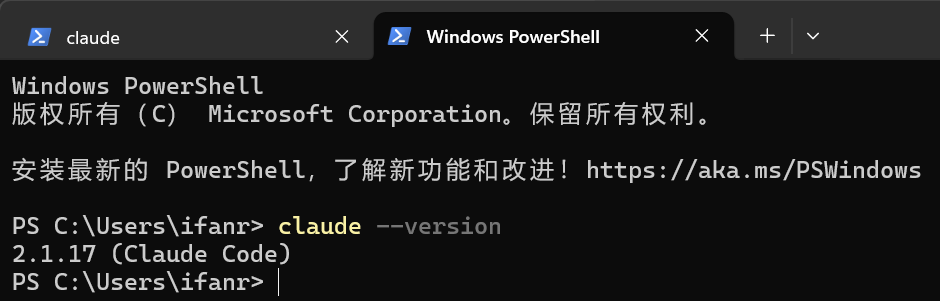
Passo 5: Comece a usar o Código Claude.
Digitar "claude" no terminal abre oficialmente as portas para o Código Claude.
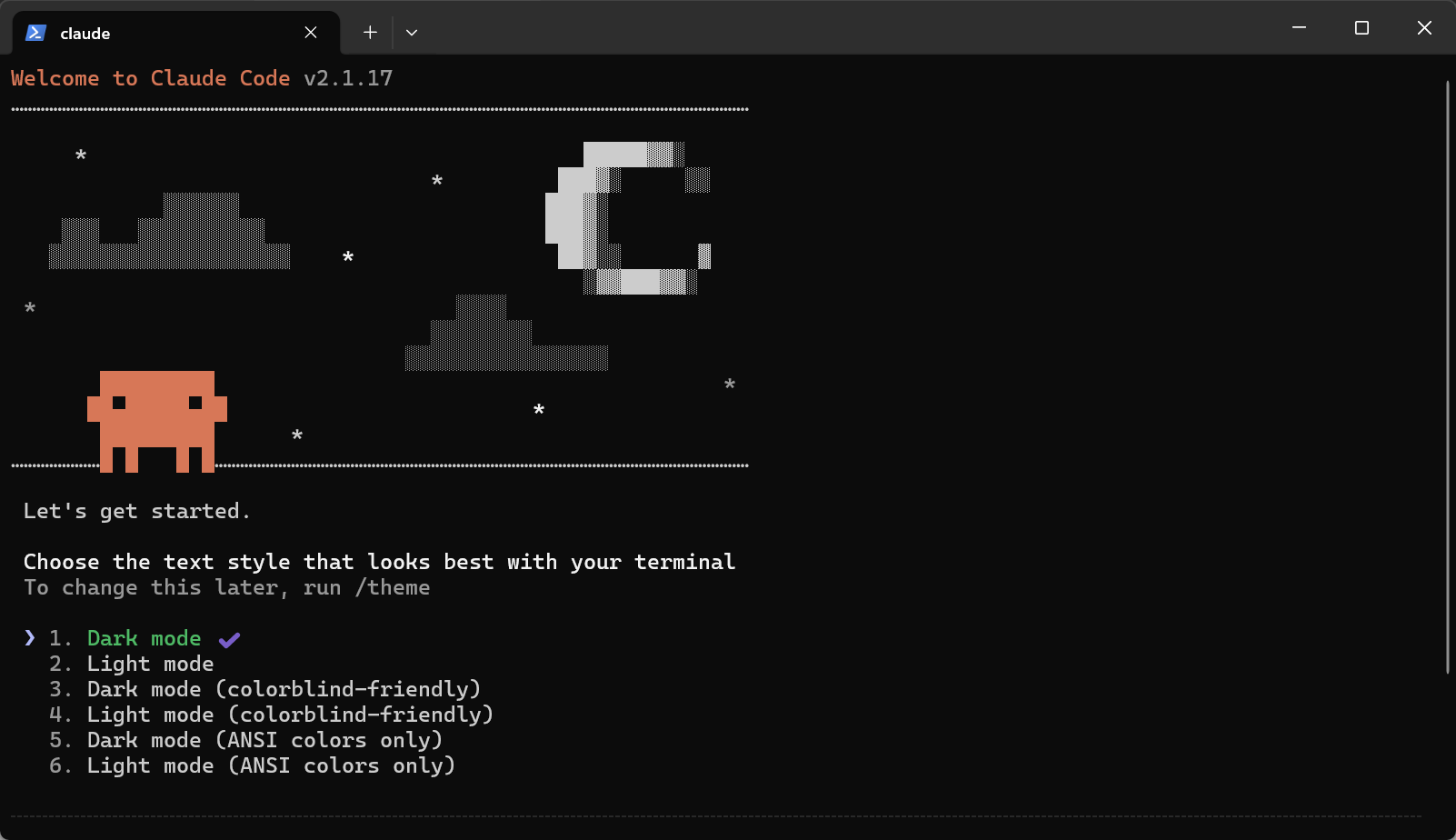
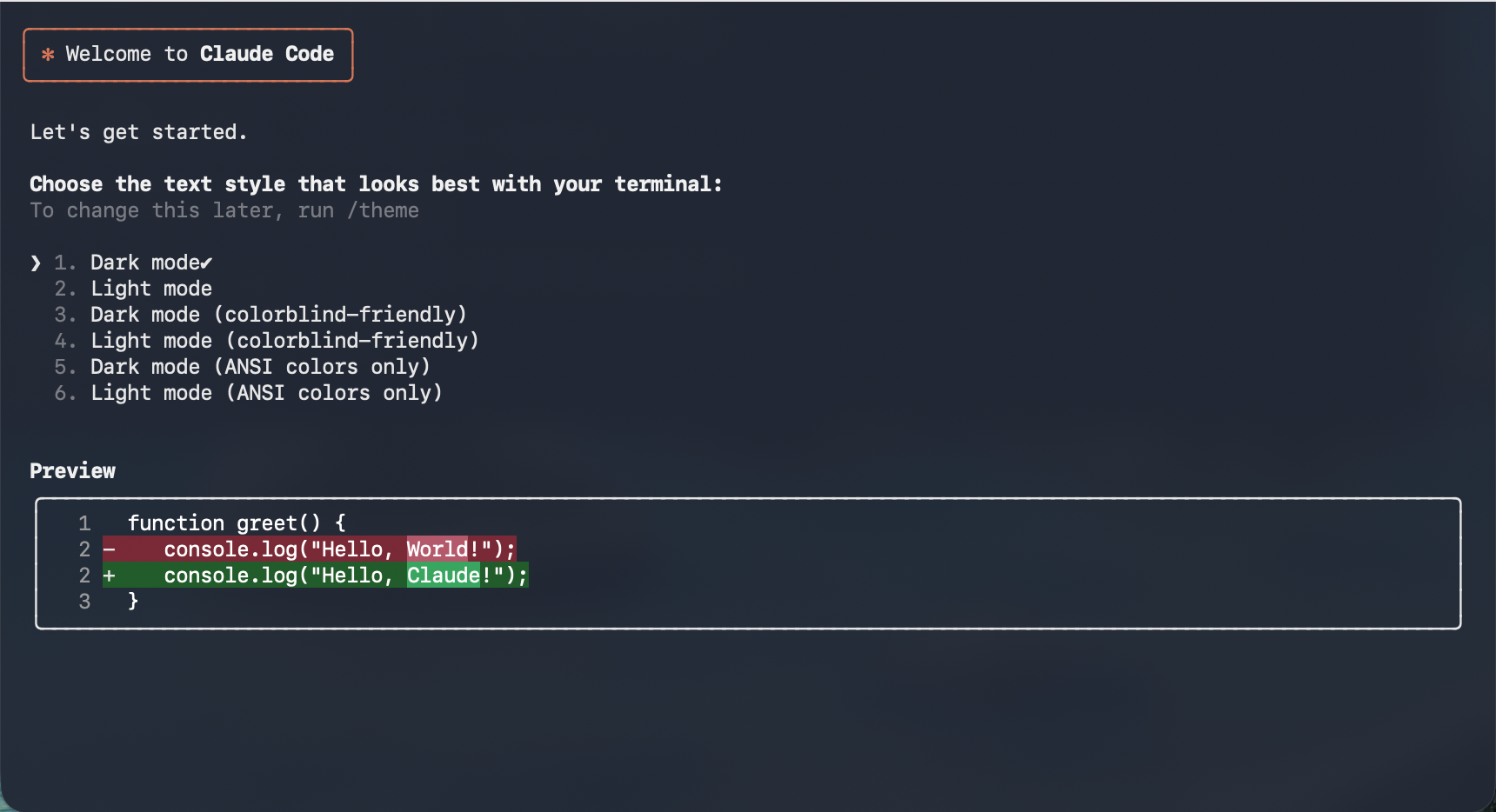
Na primeira vez que você abrir o aplicativo, certamente se sentirá um pouco estranho. Há muitas opções para escolher, mas você não pode clicar com o mouse. Por exemplo, para selecionar um tema, você só pode usar o teclado, navegando para cima e para baixo e pressionando Enter para selecionar. De modo geral, a primeira opção padrão, "modo escuro", funciona bem.
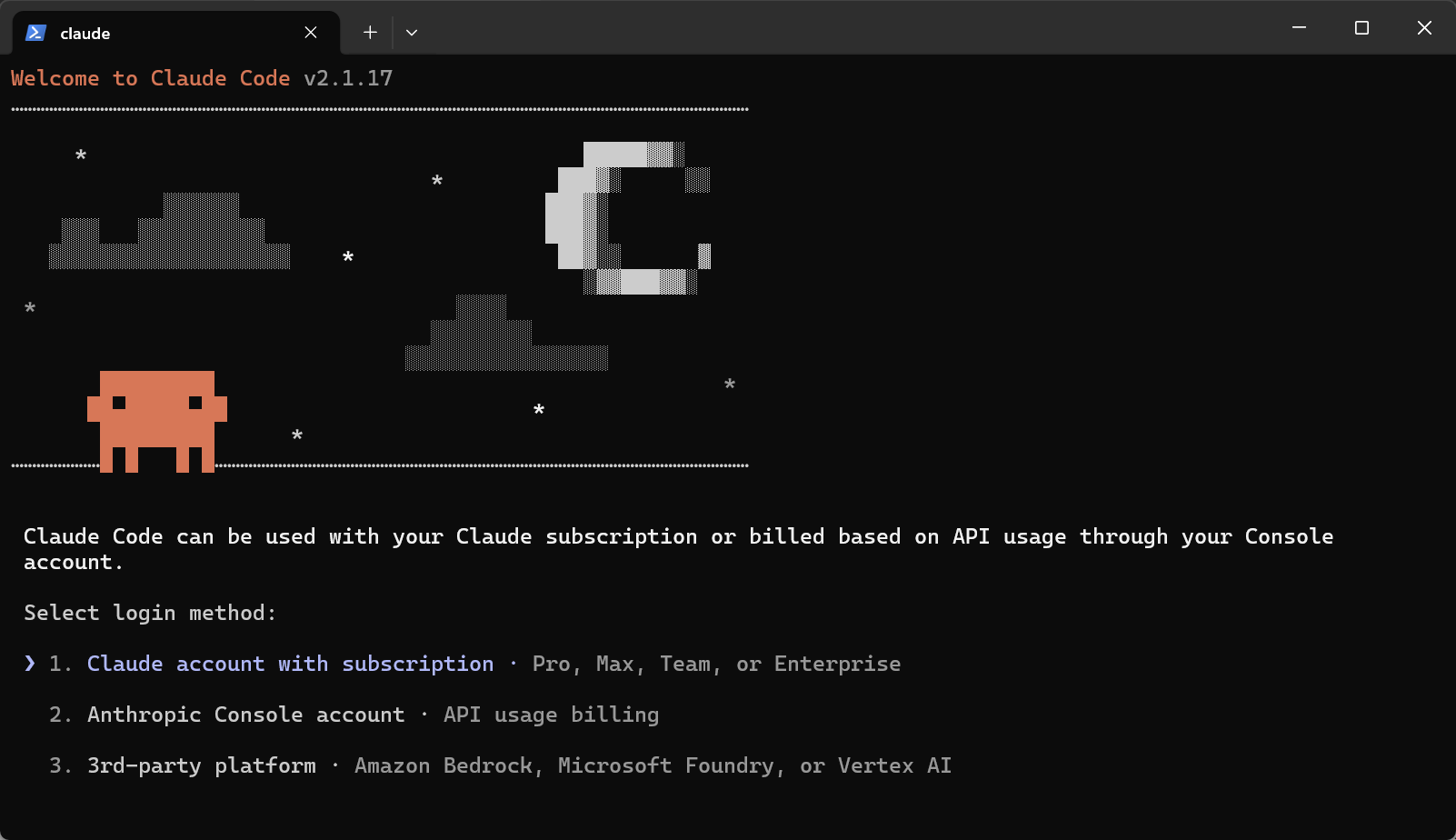
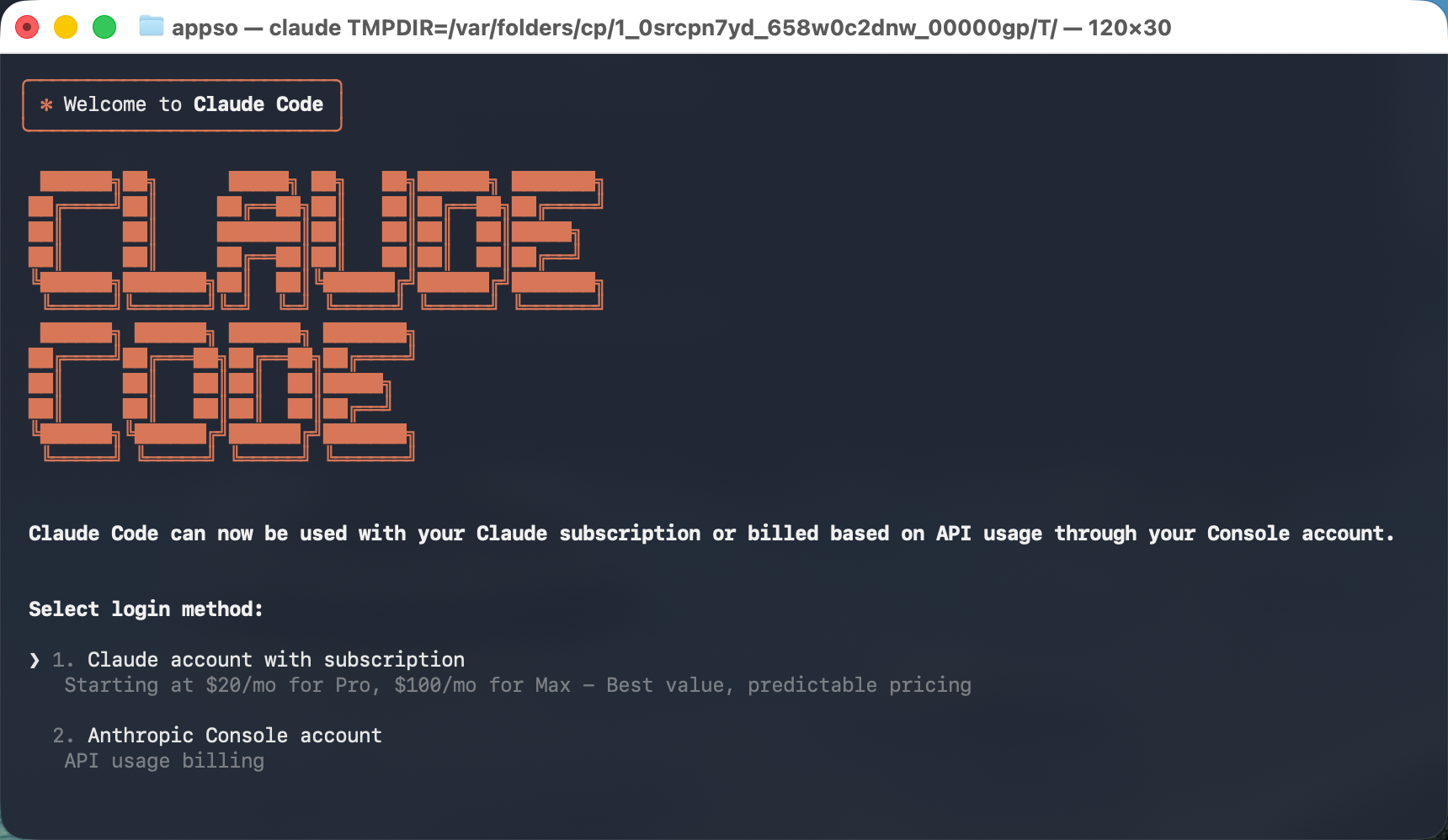
Etapa 6: Configurar a API.
Após selecionar um tema, você acessará as configurações da API. Aqui, você pode optar por fazer login com sua conta Claude, bem como com a API da Anthropic e APIs de terceiros. No entanto, independentemente da sua escolha, será necessário fazer login com sua conta Claude ou com sua conta da API da Anthropic.
Portanto, neste ponto, precisamos primeiro sair do terminal e configurar a API.
Muitos modelos nacionais de grande escala suportam o código Claude. Sejam famílias de modelos extensas como Qianwen, ou modelos GLM como Six Little Tigers, MiniMax, Kimi e Zhipu, existem documentações específicas para acessar o código Claude. Os métodos são basicamente os mesmos, que consistem em modificar os parâmetros.
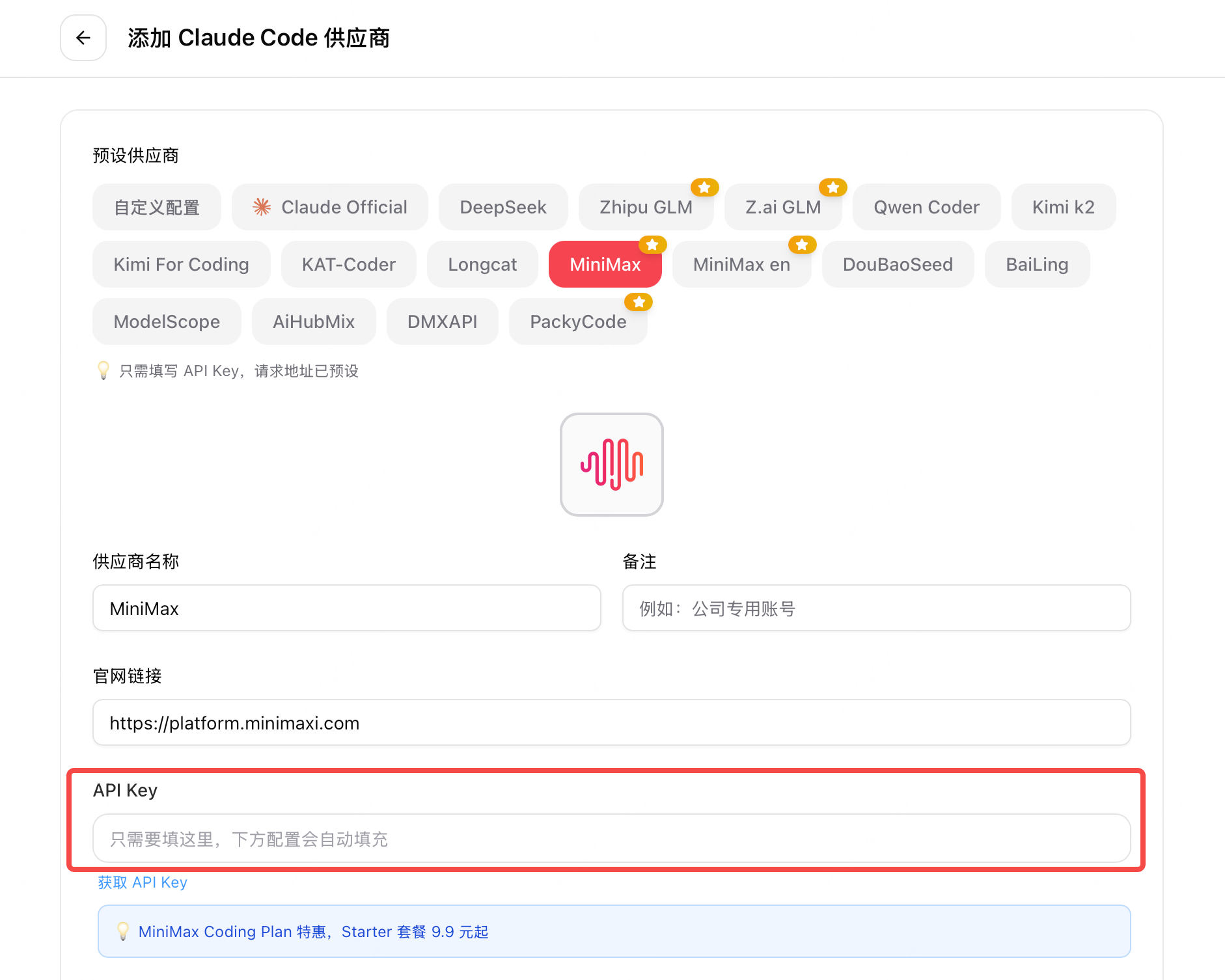
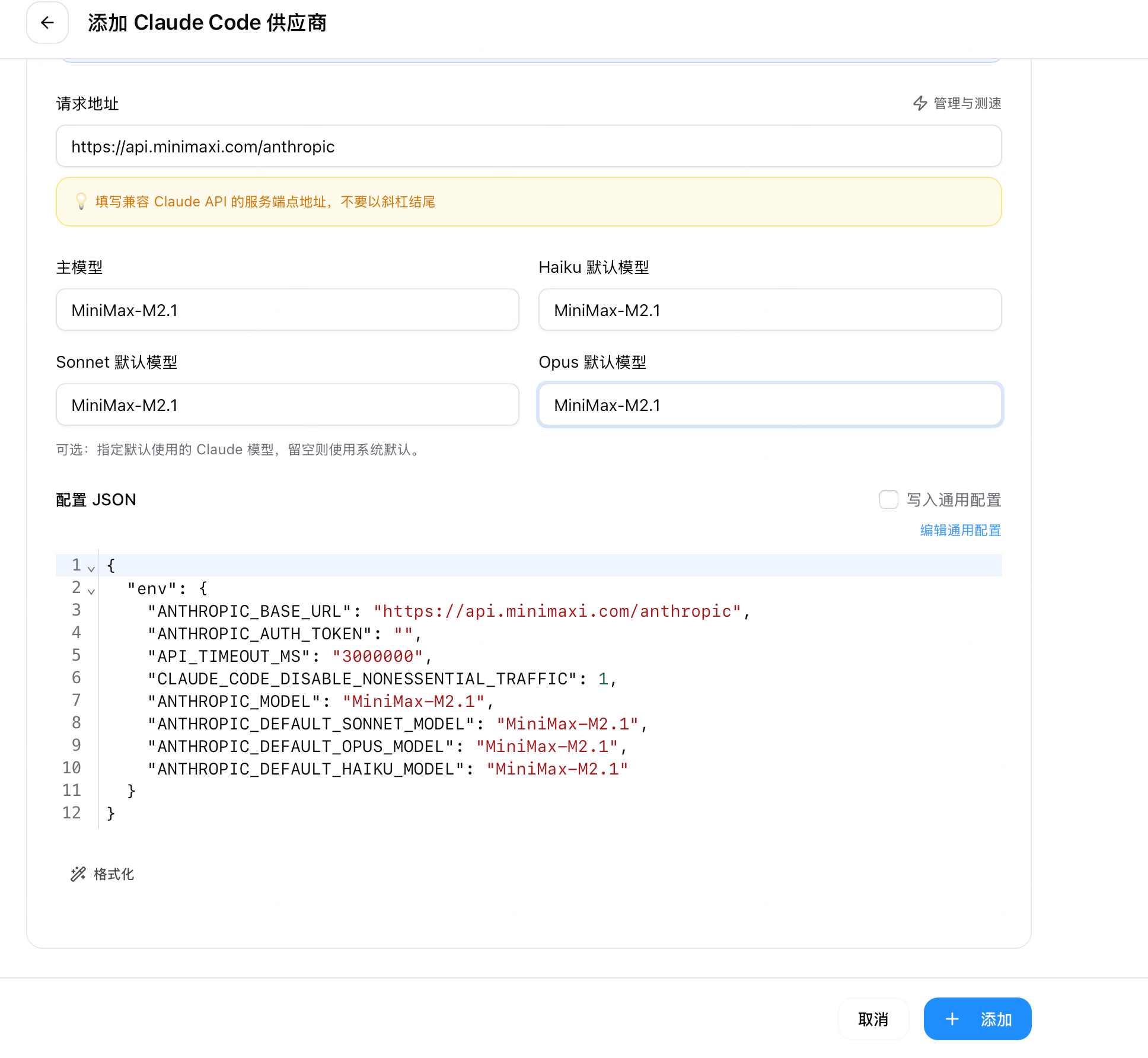
▲Página cc-switch, fonte da imagem: https://platform.minimaxi.com/docs/guides/text-ai-coding-tools
Recentemente, surgiu até mesmo uma ferramenta dedicada chamada cc-switch para modificar diretamente as informações da API do Claude Code. Aqui, demonstraremos como modificar arquivos diretamente. O projeto do cc-switch no GitHub é https://github.com/farion1231/cc-switch.
Tomando o Zhipu como exemplo, primeiro precisamos obter a API. Diferentes fornecedores de modelos têm maneiras diferentes de obter suas APIs, mas geralmente elas podem ser encontradas em suas respectivas plataformas abertas. Normalmente, uma API só aparece uma vez, então, depois de criá-la, copie-a e coloque-a em outro lugar; no entanto, você também pode criá-la novamente.
Usuários do Windows: Abra o Terminal e digite o comando notepad $HOME.claudesettings.json; o Bloco de Notas será aberto. No Bloco de Notas, adicione ou substitua as informações de "env" correspondentes. Você também precisa substituir TOKEN pela sua chave de API.
{
“env”: {
"ANTHROPIC_AUTH_TOKEN": "sua_chave_api_zhipu",
"ANTHROPIC_BASE_URL": "https://open.bigmodel.cn/api/anthropic",
"API_TIMEOUT_MS": "3000000"
"CLAUDE_CODE_DISABLE_NONESSENTIAL_TRAFFIC": 1
}
}
Obter a API no site oficial do Zhipu também é muito conveniente. Acesse o site https://bigmodel.cn/usercenter/proj-mgmt/apikeys e crie uma nova chave de API. O Zhipu está com uma promoção distribuindo 2 milhões de tokens. Recomenda-se que iniciantes acessem o site do Zhipu diretamente para experimentar gratuitamente.
Usuários do macOS podem abrir uma janela de edição usando o editor de texto integrado do sistema digitando `open -e ~/.claude/settings.json` no Terminal.
Se você receber uma mensagem informando que o arquivo não existe, digite o seguinte comando: `mkdir -p ~/.claude && echo “{}” > ~/.claude/settings.json && open -e ~/.claude/settings.json`
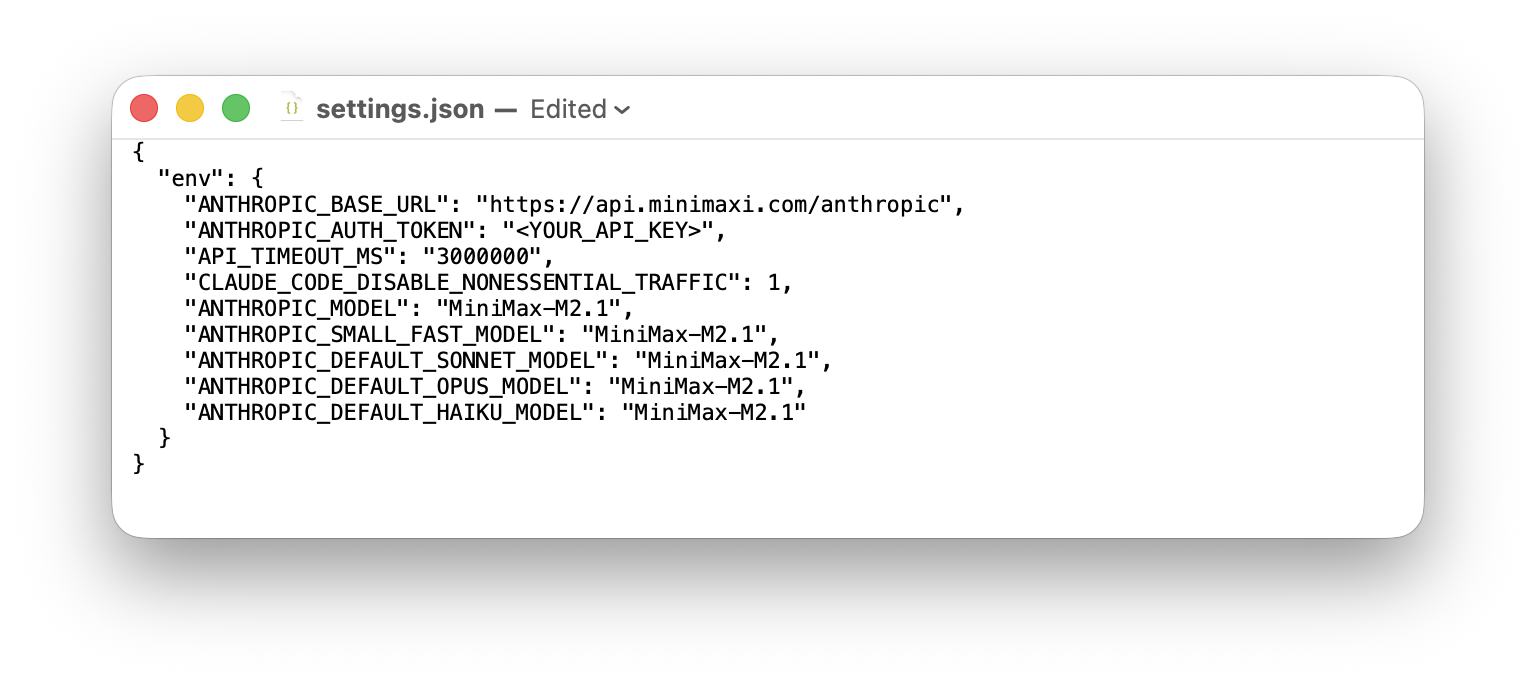
Em seguida, da mesma forma, basta substituir o conteúdo do arquivo settings.json e salvar o arquivo com CTRL+S.
Feche o terminal, abra-o novamente na sua pasta de trabalho, digite "claude" e você será direcionado diretamente para a caixa de diálogo.
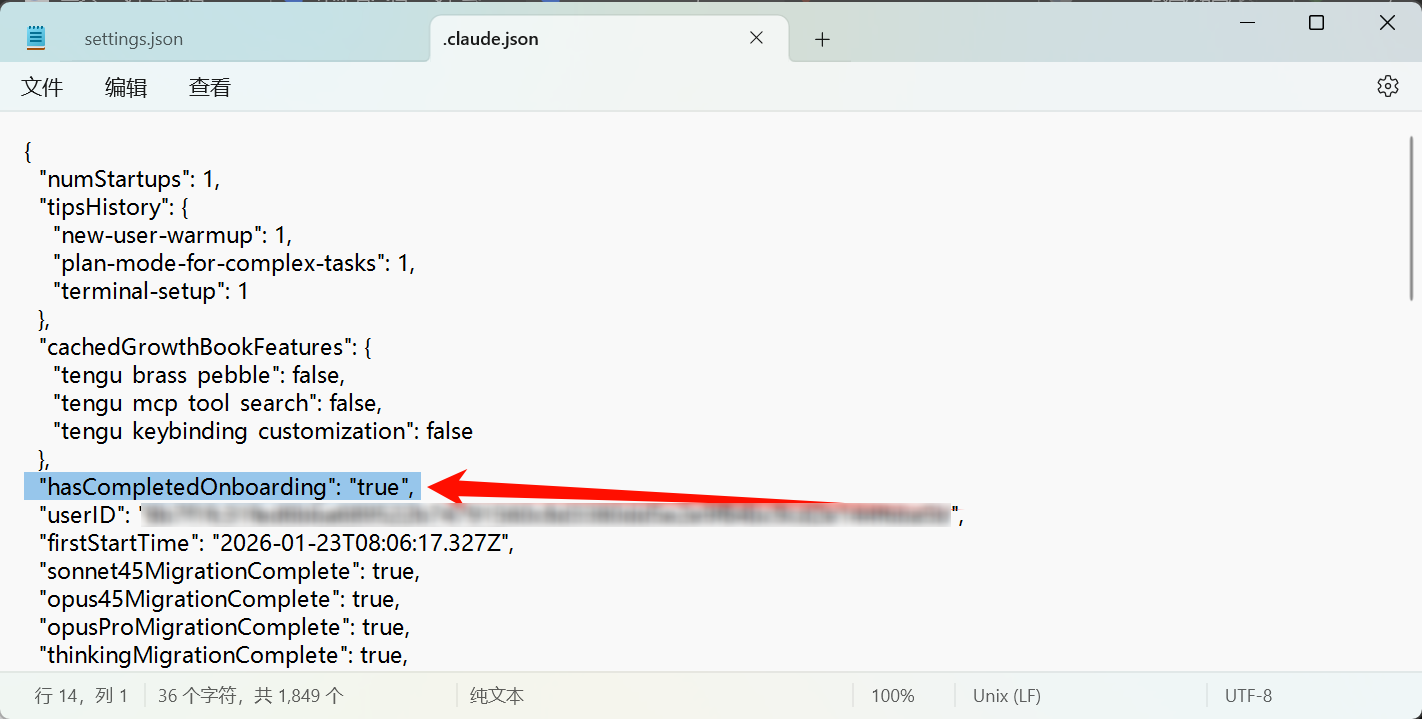
Usuários do Windows podem encontrar outro pequeno problema: mesmo após modificar o arquivo settings.json, ao digitar "claude" novamente, o sistema ainda solicita que eles façam login com sua conta da API Claude ou Anthropic.
Outro pequeno problema: precisamos digitar `notepad $HOME.claude.json` no terminal e, em seguida, adicionar ou modificar a seguinte linha no arquivo do Bloco de Notas aberto: "hasCompletedOnboarding": "true",
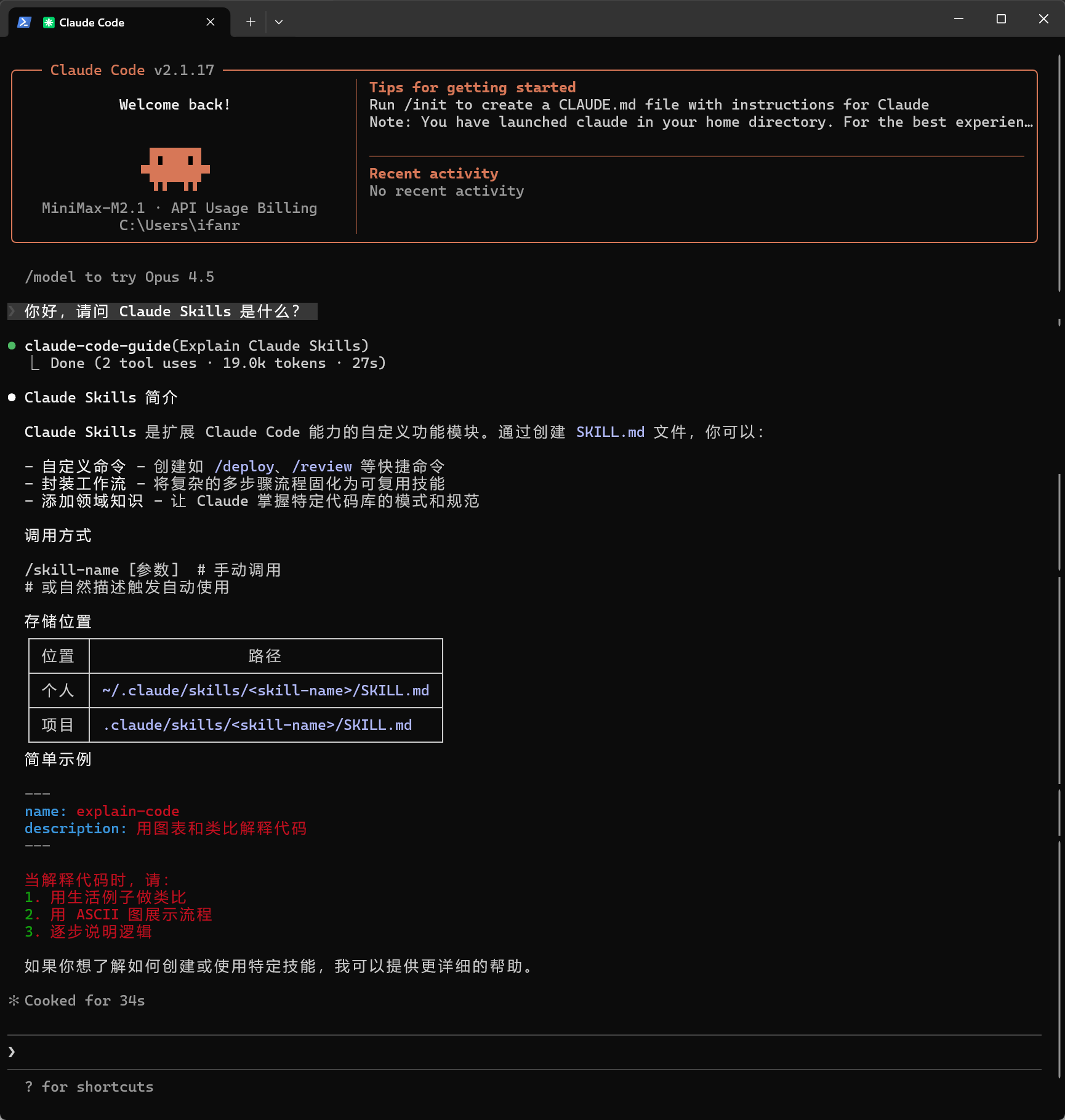
Neste ponto, se sua API estiver funcionando corretamente, podemos nos comunicar diretamente dentro do Claude Code.
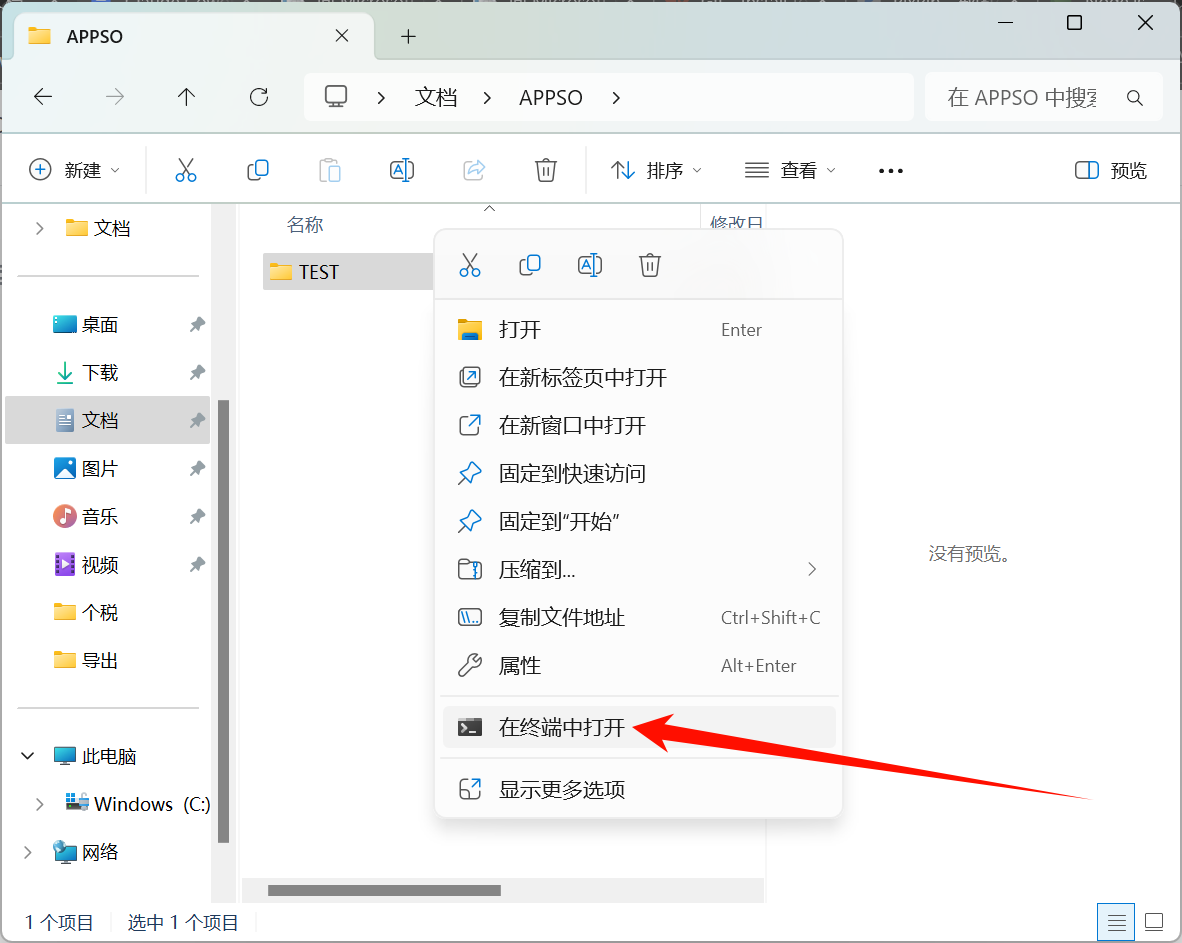
Geralmente, habilitamos o Claude Code em uma pasta de trabalho dedicada. Isso é ainda mais importante no macOS, onde precisamos conceder acesso constante ao Claude Code à pasta. Se estivesse na pasta padrão, o conteúdo gerado e processado pelo Claude Code ficaria relativamente desorganizado.
No macOS, você também pode clicar com o botão direito do mouse para abrir o Terminal ou simplesmente arrastar e soltar a pasta sobre o ícone do aplicativo Terminal no Dock.
Neste ponto, o Claude Code está basicamente configurado e agora podemos deixá-lo realizar algumas tarefas que outras IAs não conseguem.
Se você deseja usar outras APIs, como a MiniMax 2.1, encontrará instruções específicas na central de documentação da plataforma aberta em https://platform.minimaxi.com/docs/guides/text-ai-coding-tools. Novamente, após obter a API, você poderá modificar o arquivo settings.json.
{
“env”: {
"ANTHROPIC_BASE_URL": "https://api.minimaxi.com/anthropic",
"ANTHROPIC_AUTH_TOKEN": "",
"API_TIMEOUT_MS": "3000000"
"CLAUDE_CODE_DISABLE_NONESSENTIAL_TRAFFIC": 1,
“ANTRÓPICO_MODELO”: “MiniMax-M2.1”,
"ANTRÓPICO_PEQUENO_MODELO_RÁPIDO": "MiniMax-M2.1",
"ANTRÓPICO_PADRÃO_SONNET_MODEL": "MiniMax-M2.1",
"ANTHROPIC_DEFAULT_OPUS_MODEL": "MiniMax-M2.1",
“ANTRÓPICO_PADRÃO_HAIKU_MODEL”: “MiniMax-M2.1”
}
}
Substitua o arquivo settings.json anterior por estes arquivos para mudar para o modelo MiniMax.
Deixe a IA realmente trabalhar.
Primeiro, temos o recurso de bate-papo. Agora podemos usar o Claude Code para pedir ajuda no processamento ou download de arquivos, etc.
Por exemplo, encontramos um vídeo aleatoriamente no YouTube, copiamos o link do vídeo e enviamos diretamente para Claude Code, pedindo que ele o baixe.
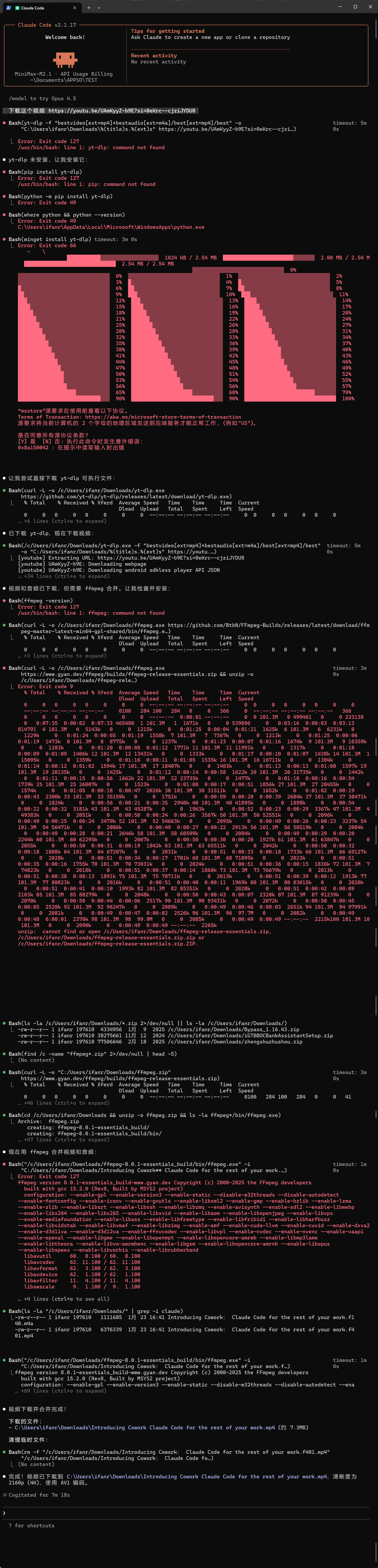
Como você pode ver, o Claude Code inicialmente reportava erros, como "comando não encontrado", indicando que não havia comandos correspondentes. No entanto, o Claude Code lidou com isso automaticamente, ajudando-nos a baixar e instalar as bibliotecas necessárias.
Não instalamos previamente a biblioteca yt-dlp para download de vídeos e a biblioteca ffmpeg para processamento multimídia, mas o Claude Code irá instalá-las antes de baixar e processar os arquivos de vídeo.
No entanto, o ffmpeg usa codificação AV1 aqui, que alguns dispositivos podem não conseguir decodificar. Nesse caso, podemos solicitar diretamente ao Claude Code que recodifique o vídeo para torná-lo compatível com mais dispositivos.
O mesmo se aplica a outros arquivos. Por exemplo, se eu tiver um PDF e precisar que ele seja paginado, salvando cada página como um arquivo PDF separado e um arquivo de imagem PNG, o Claude Code chamará automaticamente a biblioteca PDF correspondente para lidar com isso.
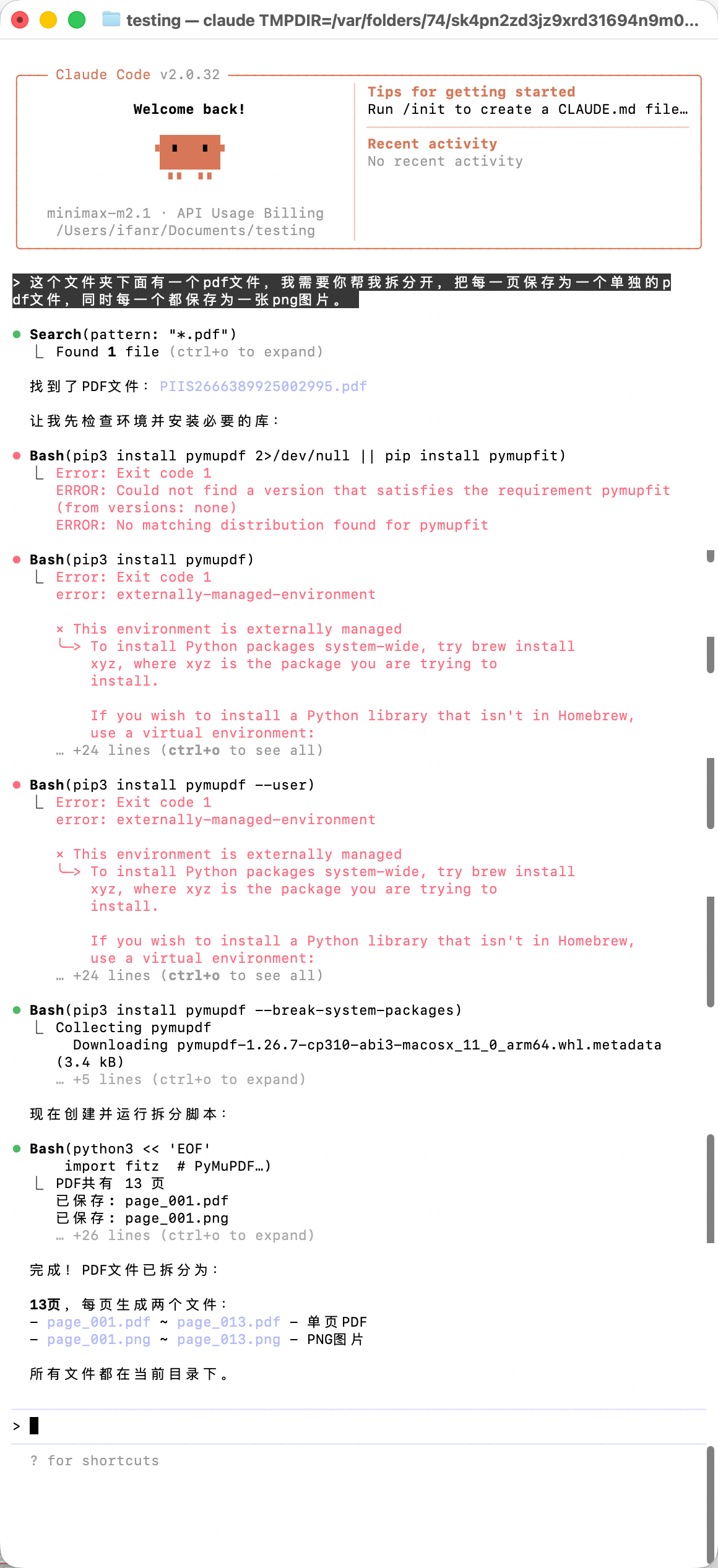
Além dessas operações locais, o Claude Code também pode modificar nossas memórias editando o arquivo CLAUDE.MD. Essas funções são as mesmas do Cowork, lançado há alguns dias. Portanto, agora você tem um Cowork gratuito.
Agora, vamos ao que interessa: Habilidades. Instalar Habilidades é incrivelmente fácil, exigindo apenas um único comando. Vamos usar a biblioteca oficial de Habilidades do Claude como exemplo. A introdução de cada biblioteca começa com um comando de instalação. Vamos copiar esse comando para o terminal…
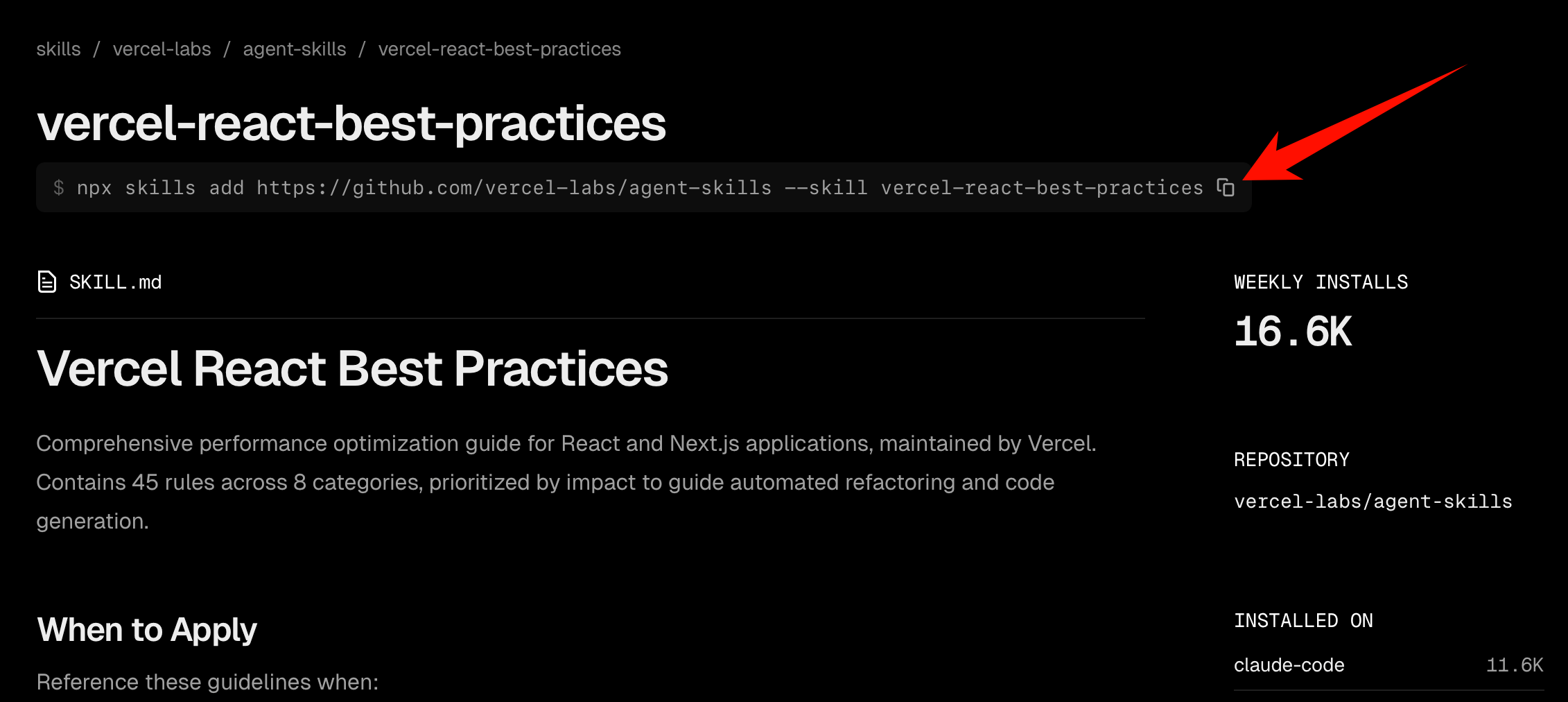
▲ npx skills add https://github.com/remotion-dev/skills –skill remotion-best-practices
O Windows pode exibir uma mensagem informando que nenhum script pode ser executado. Podemos abrir o terminal no modo administrador e inserir o comando `Set-ExecutionPolicy RemoteSigned -Scope CurrentUser` para permitir a execução dos scripts que escrevemos, ou podemos usar o CMD diretamente em vez do PowerShell para executá-los.
Procure por CMD, abra-o, digite 'y' para indicar sim e confirme. Em seguida, você pode escolher em quais aplicativos instalar, se deseja instalar globalmente ou apenas em um projeto específico. Normalmente, eu opto por instalar globalmente. Se esta skill não for para um projeto específico, siga as recomendações para outras configurações, como o local de instalação. Basta pressionar Enter e aguardar a conclusão da instalação.
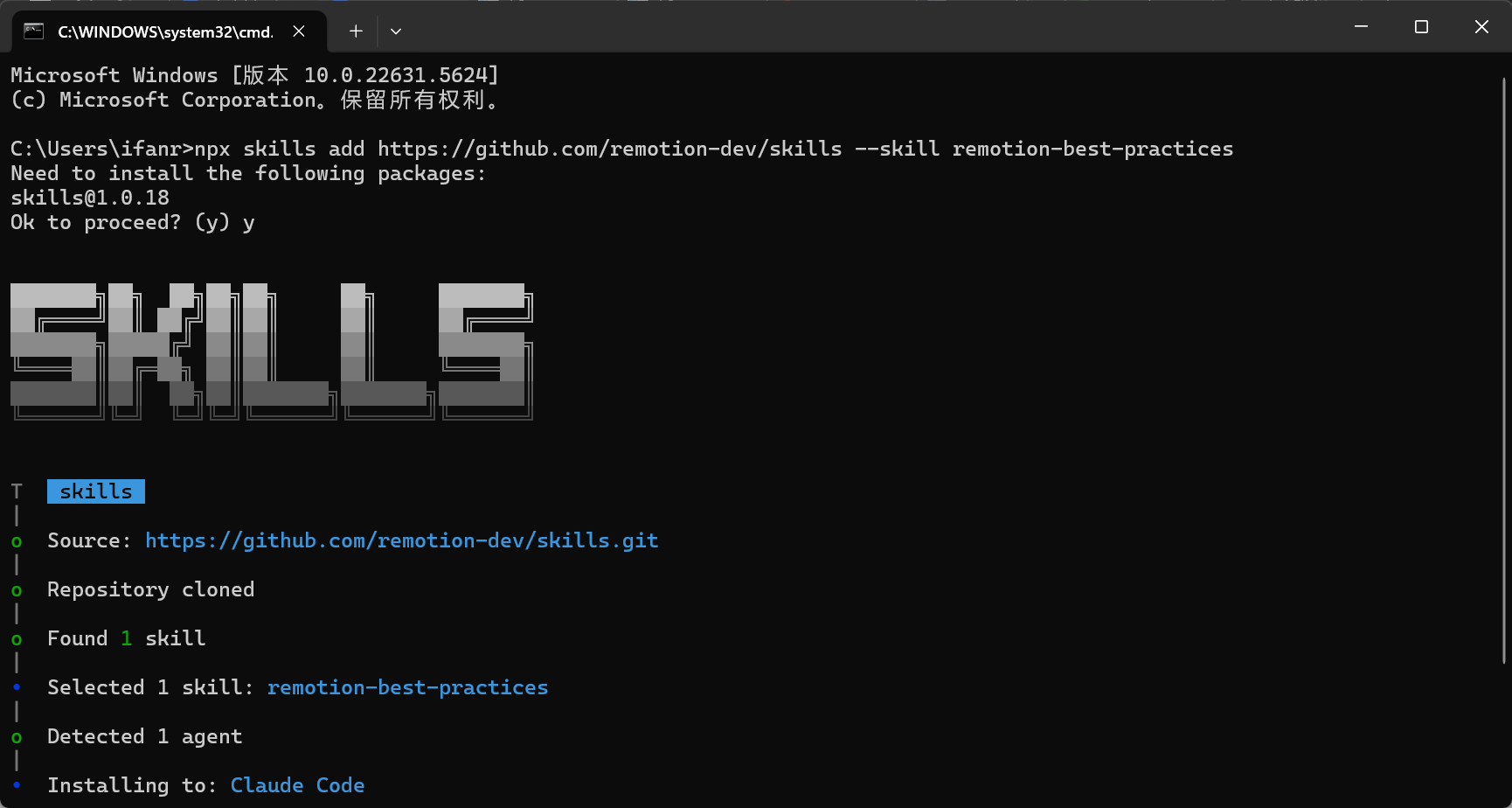
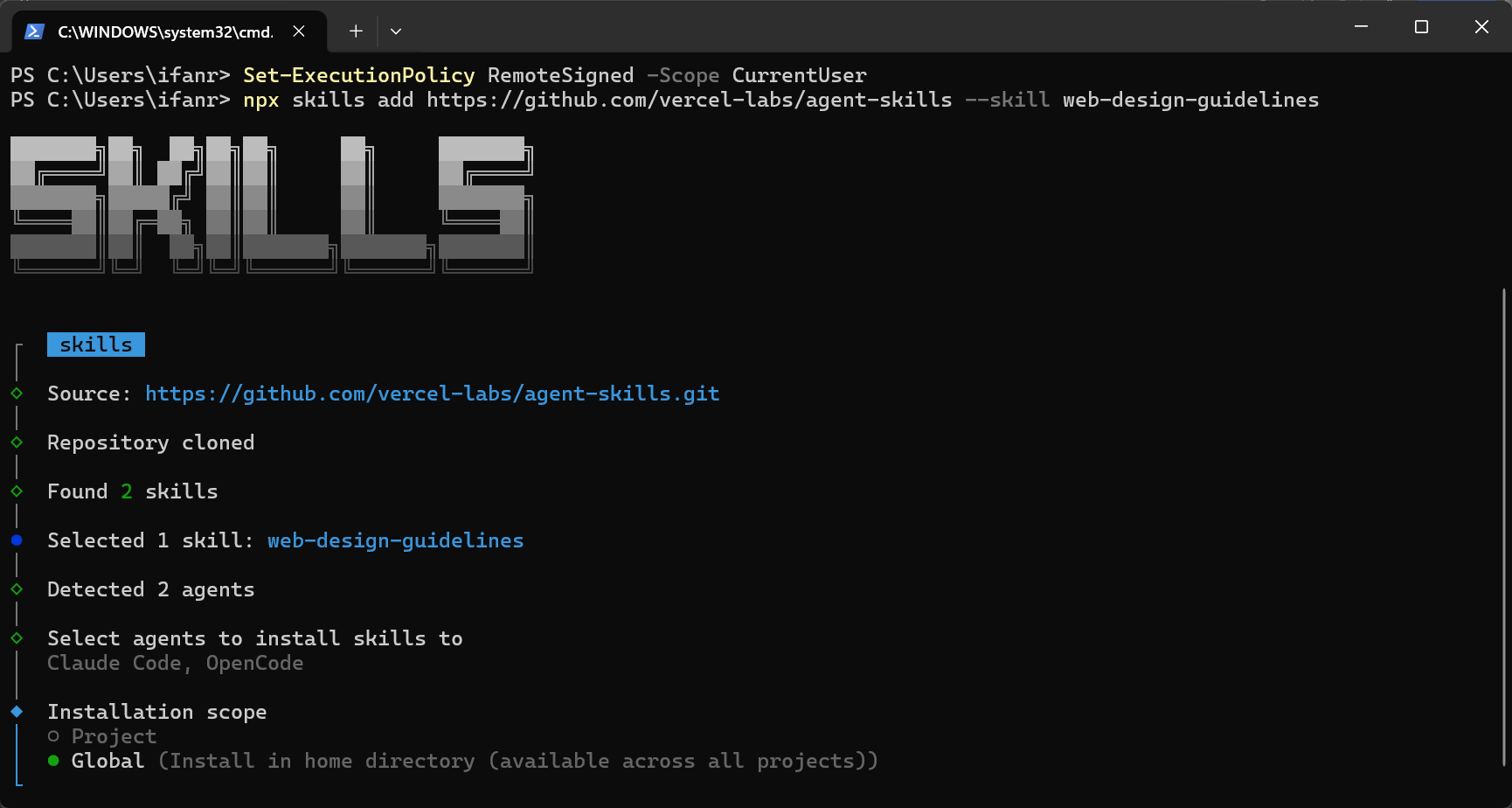
▲Use os terminais CMD e PowerShell para a instalação.
Após a instalação, digite claude para acessar o Claude Code e pressione a barra / para visualizar as duas habilidades instaladas: remotion-best-practices e web-design-guidelines.
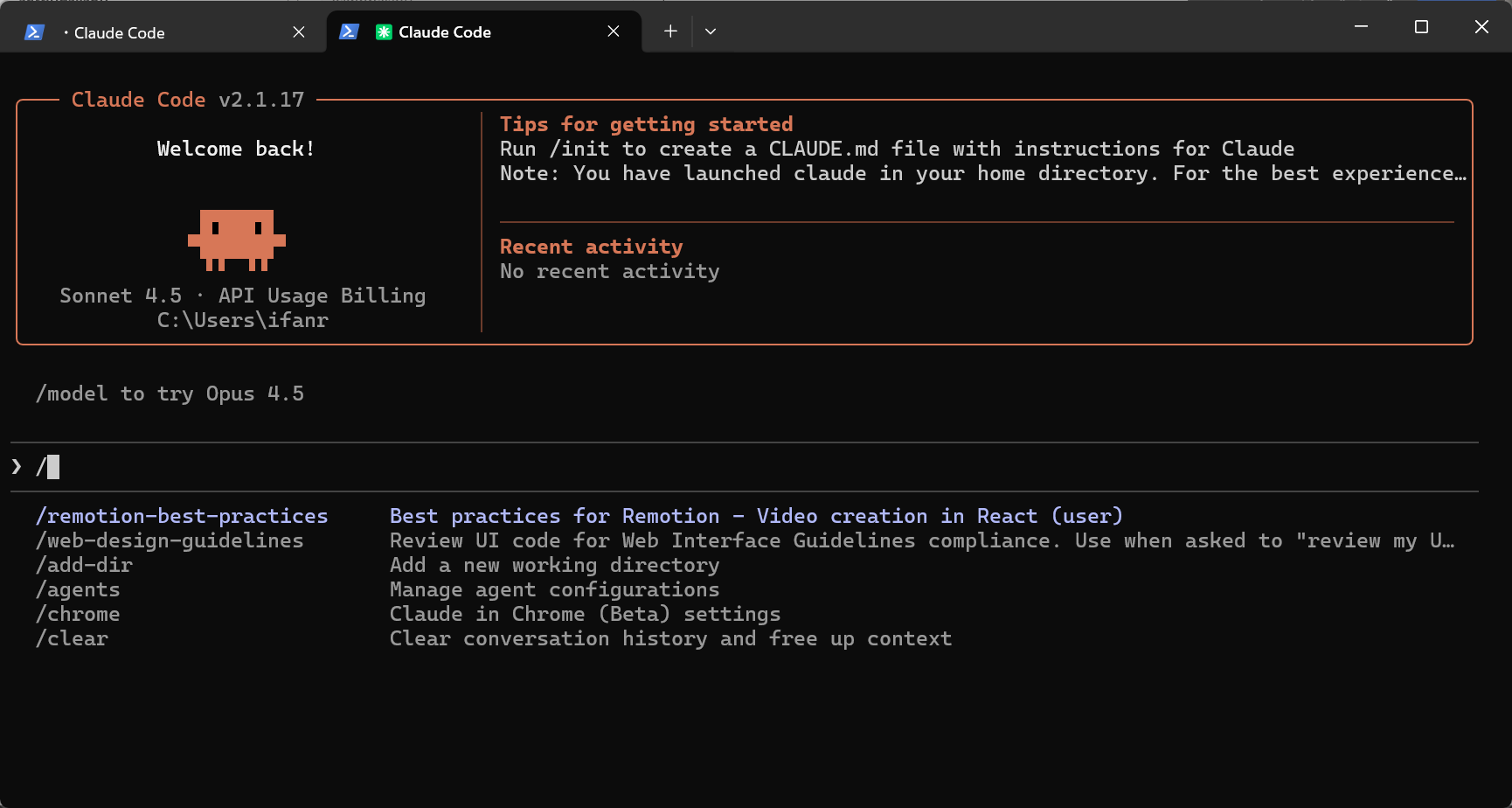
Além de habilitar a habilidade correspondente por meio de uma barra (/), o Claude Code também pode invocar automaticamente a habilidade correspondente para concluir a tarefa que lhe atribuímos.
Ao contrário das bibliotecas instaladas automaticamente pelo Claude Code, as Skills são mais parecidas com fluxos de trabalho. Por exemplo, o próprio Claude oferece diversas Skills para processamento de arquivos PDF. Essas Skills incluem não apenas as ferramentas de processamento de PDF já mencionadas, mas também fluxos de trabalho mais específicos para lidar com várias tarefas relacionadas a PDFs.
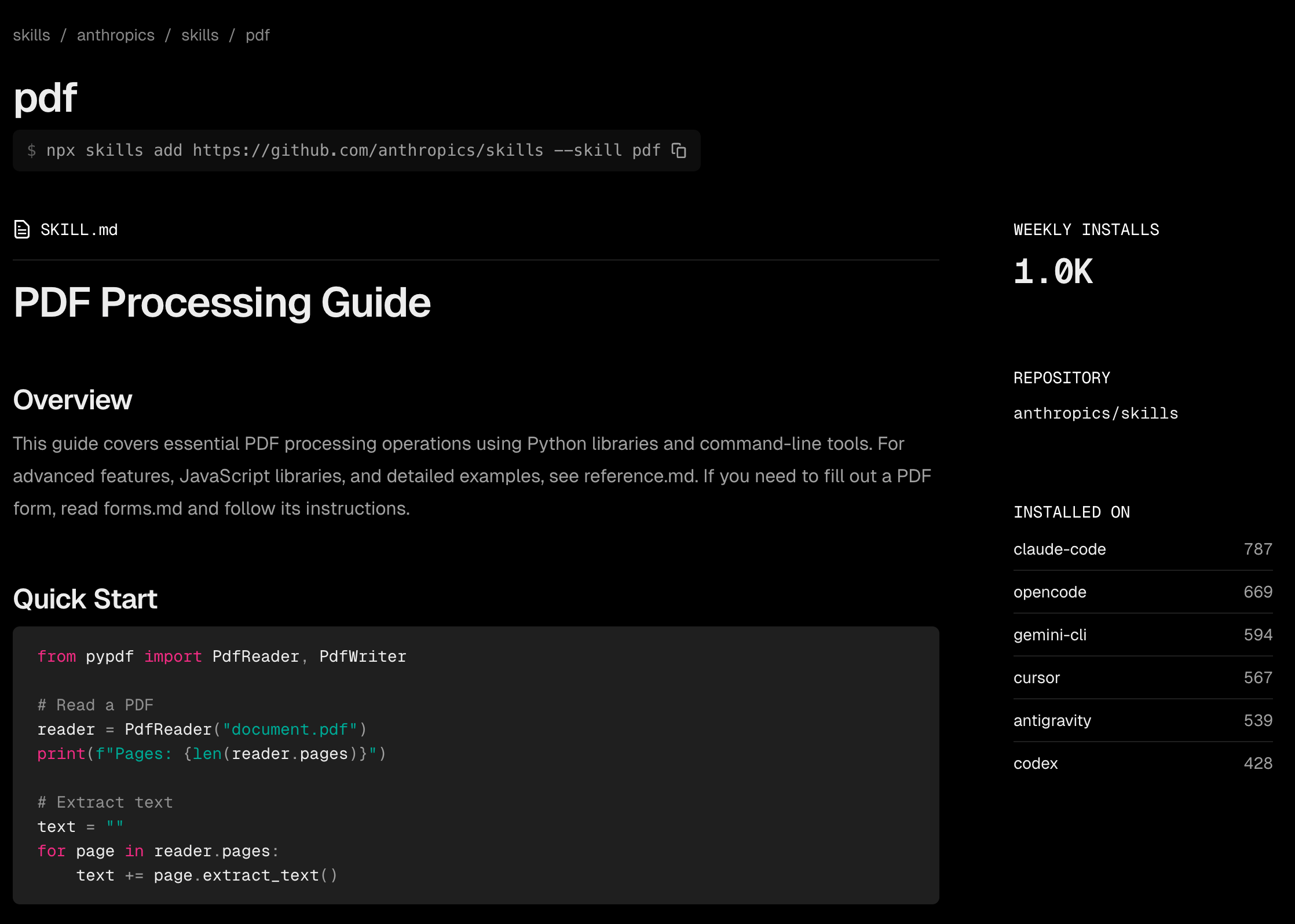
Então, quando você deve usar o Skills, ou deve simplesmente deixar o Claude Code encontrar a biblioteca correspondente usando as palavras-chave? Como usar o Skills de forma eficaz é outra lição nova a aprender.
As habilidades podem lidar com qualquer tarefa para a qual um fluxo de trabalho possa ser resumido. Isso é especialmente verdadeiro para tarefas que a IA ainda não consegue resumir automaticamente em fluxos de trabalho com base em seu próprio conhecimento.
Para tarefas como tradução de frases, a IA já domina o processo de tradução de diferentes idiomas. Não precisamos atribuir-lhe nenhuma função nova. Com apenas um ou dois comandos simples, a maioria das IAs consegue traduzir muito bem. Nesse caso, usar uma ferramenta de habilidades para tradução seria supérfluo.
No entanto, a tradução pode ser agrupada em uma habilidade mais ampla, como traduzir para um formato, layout e estilo de escrita específicos; ou traduzir PDFs que não podem ser copiados diretamente e contêm vários gráficos e tabelas… Essas tarefas, que exigem que indiquemos à IA como lidar com elas, agora podem ser resolvidas usando habilidades.
As habilidades para fazer vídeos se tornaram muito populares recentemente, então decidimos usá-las para criar um vídeo tutorial de instalação do Claude Code.
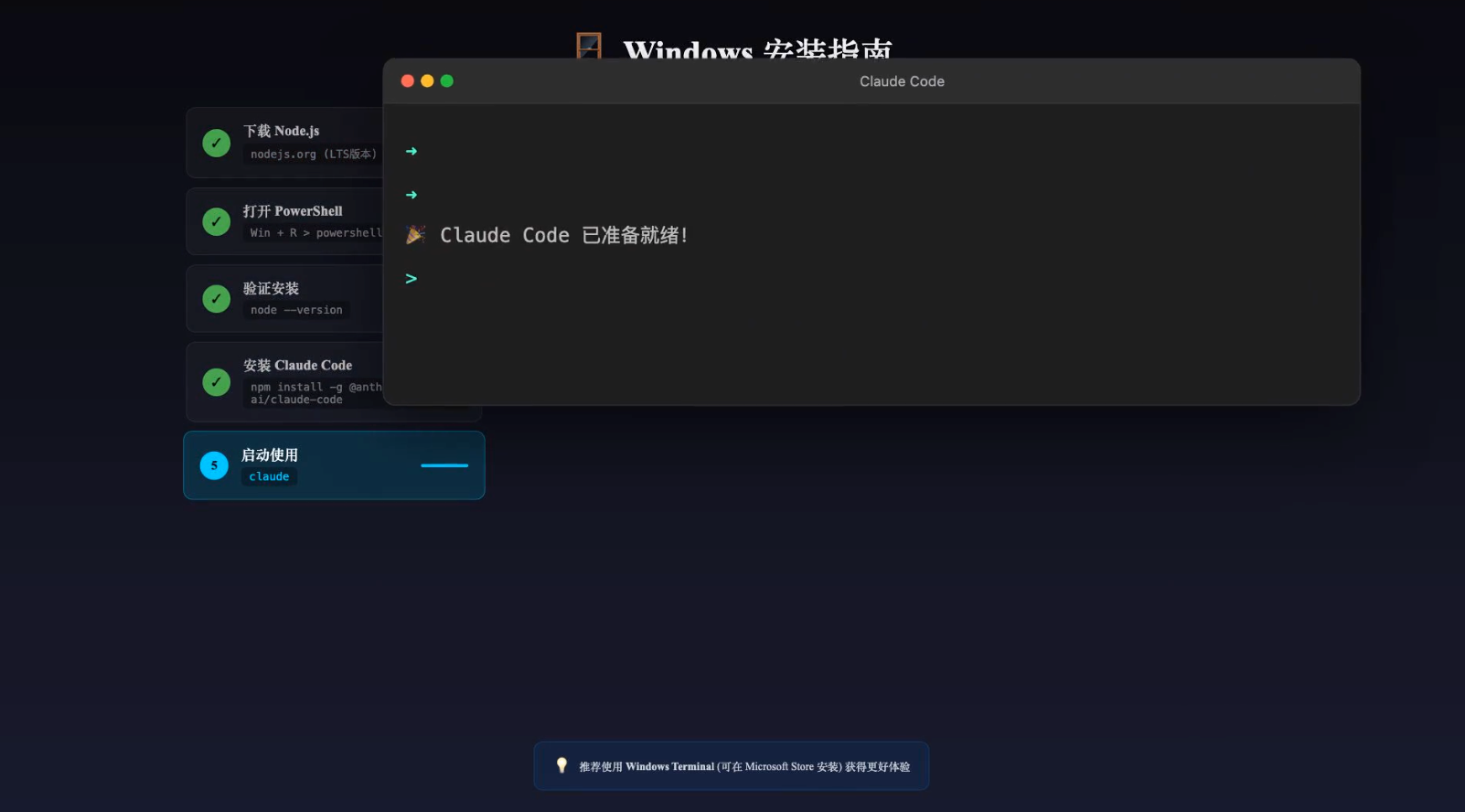
Acho que esse efeito exagera um pouco as capacidades do Remotion; ele claramente cria uma página da web primeiro e depois a transforma em um vídeo. No entanto, o conceito é bastante inovador. Se os comandos pudessem ser ajustados, talvez o produto final fosse bem diferente.
Gerar vídeos não é problema, e gerar imagens é ainda mais fácil. Também podemos gerar um design do Canva. Não precisamos digitar uma barra nem ativar uma habilidade primeiro; o comando que inserimos acionará automaticamente o uso da habilidade relevante. O Claude Code perguntará se queremos usar a habilidade de design do Canva. 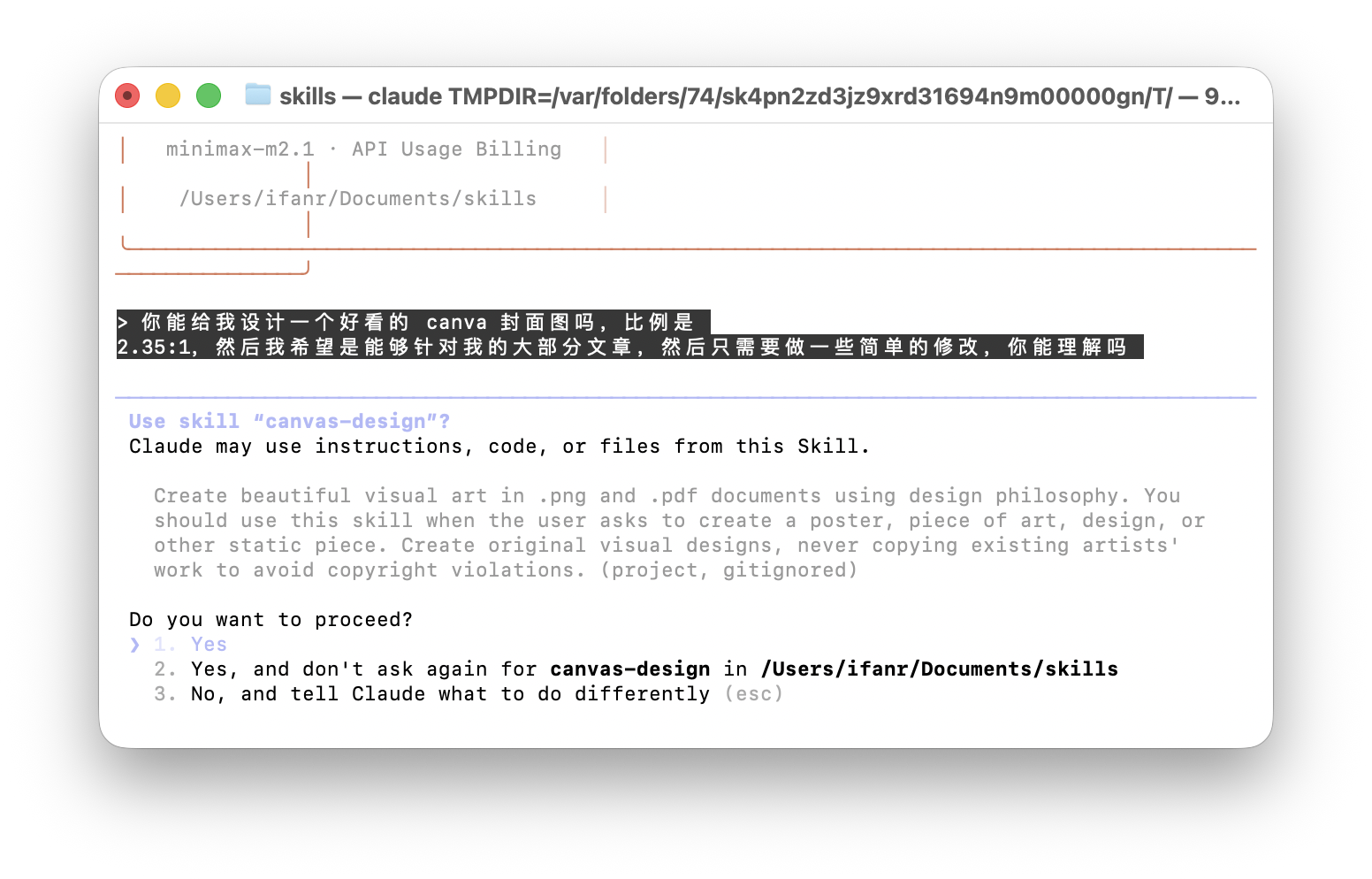
O arquivo skill.md também contém uma descrição de quando invocar a habilidade, informando ao agente quando fazê-lo.
A capa com proporção de 2,35:1 tem um bom design, mas é um pouco minimalista demais.

O processamento direto de arquivos de computador tem vantagens, mas também desvantagens óbvias. Às vezes, a exclusão inesperada de arquivos úteis é a reclamação mais comum sobre produtos como o Claude Code nas redes sociais. 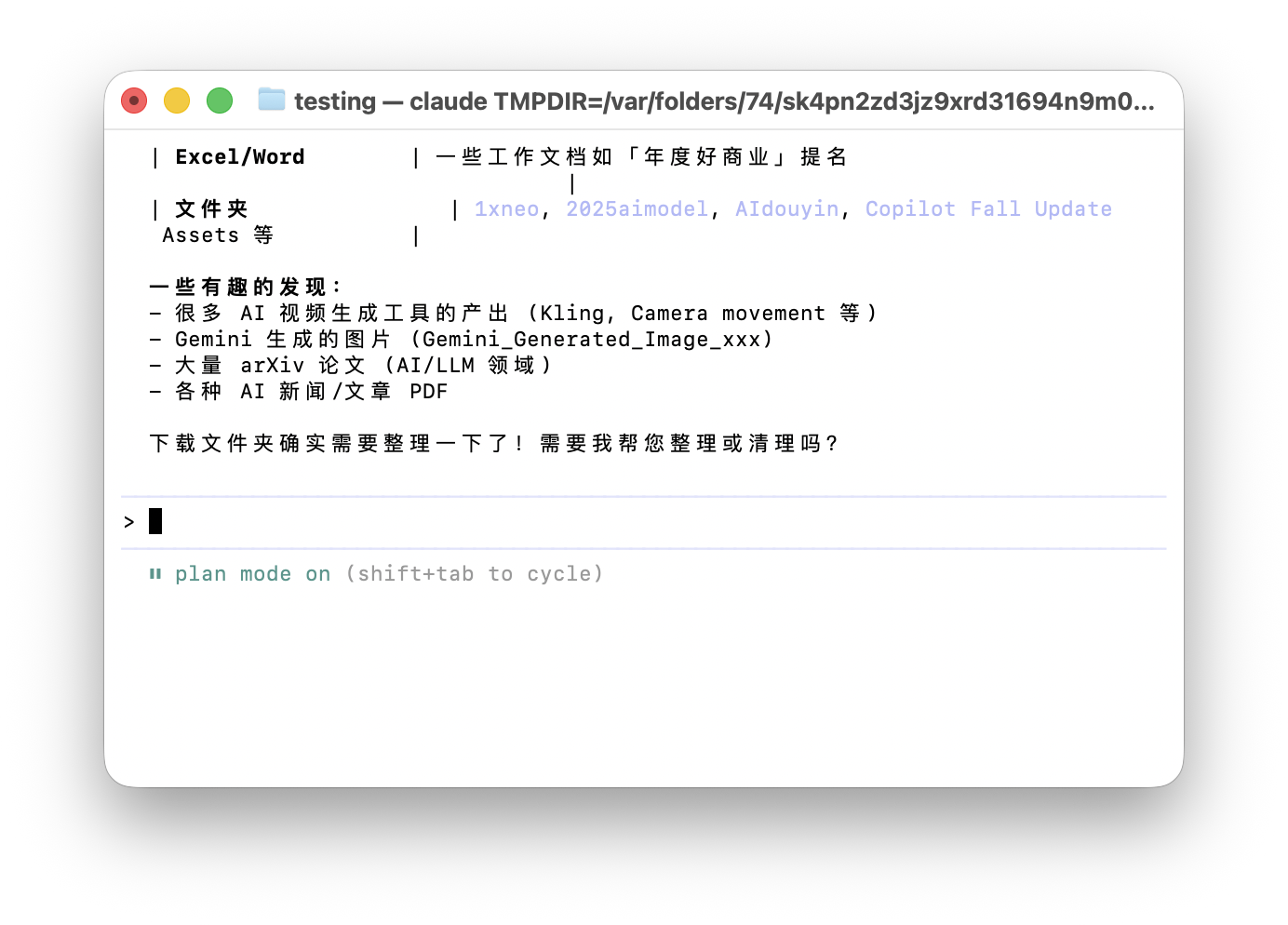
▲Após ativar o modo de planejamento, uma mensagem será exibida informando "modo de planejamento ativado".
Uma pequena dica: ao usar o Claude Code, você pode pressionar Shift+Tab para alternar para o Modo de Planejamento. No Modo de Planejamento, o Claude Code não apenas permanece em "modo somente leitura", sem realizar operações em arquivos do computador, como também fornece um plano de execução; além disso, realiza cálculos mais complexos do que no modo normal.
Embora Claude recomende oficialmente o uso do Modo de Planejamento em projetos que envolvam implementação em várias etapas, exploração de código e desenvolvimento interativo, nossa experiência mostra que ele não tem nenhum impacto adicional em tarefas gerais.
Assim como essa desvantagem, o Claude Code não é um produto voltado para usuários em geral, e o mesmo se aplica ao Skills. Ao instalar o Skills, você verá que ele permite escolher diferentes agentes, como OpenCode, Cursor, Trae da ByteDance, CodeBuddy da Tencent, Gemini CLI e outras ferramentas. 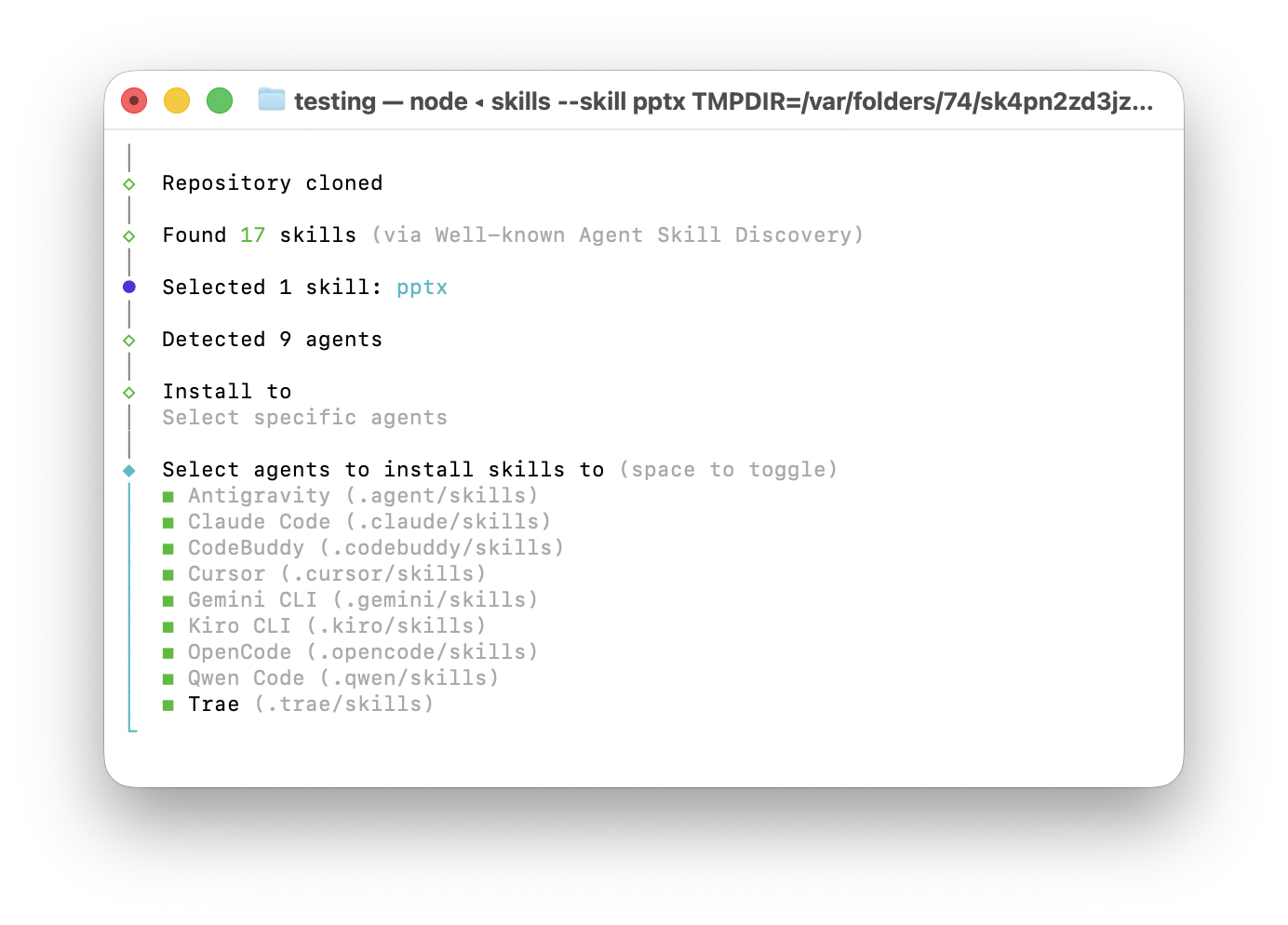
Essas ferramentas são projetadas para desenvolvedores, e sua capacidade de ir além da comunidade de código talvez confirme que, na era da IA, as diferenças provocadas por essas ferramentas se tornarão cada vez menores.
Qualquer pessoa pode pegar uma ferramenta útil, fabricar rodas, montar um carro e depois dirigir esse carro para lugares onde nunca estivemos antes.
No futuro, a APPSO trará mais guias de ferramentas para a era da IA, e nosso evento presencial AIDONE também será atualizado continuamente. Vamos descobrir e experimentar juntos os melhores produtos do futuro.
#Siga a conta oficial do iFanr no WeChat: iFanr (ID do WeChat: ifanr), onde você encontrará conteúdo ainda mais interessante o mais breve possível.