
Filtros Fujifilm revelados! Seu iPhone agora pode capturar fotos autênticas com efeito de filme Fujifilm Tutorial e LUTs inclusos
Nas seções de comentários de artigos anteriores que discutiam colaborações entre marcas de telefones celulares e de imagem, sempre vi diferentes leitores fazendo a mesma pergunta:
Por que nenhum fabricante de celulares colabora com a Fujifilm?
De fato, o assunto mais popular nas redes sociais nos últimos dois anos foi a emulação de câmeras Fujifilm, especialmente o sistema de emulação de filme NC, que se tornou uma espécie de moeda valiosa em diversas plataformas. Os fabricantes de celulares ficam com inveja e só conseguem tentar fazer engenharia reversa por conta própria. Mas uma falsificação continua sendo uma falsificação, e o resultado final ainda carece de alma.
De acordo com a lógica comercial, instintivamente pensamos que este era o "vantagem competitiva" da Fujifilm. Somente mantendo essa galinha dos ovos de ouro bem protegida é que as pessoas se apressariam em comprar essas câmeras com preços exorbitantes. No entanto, inesperadamente, com o lançamento da câmera de cinema de médio formato GFX Eterna 55, a Fujifilm disponibilizou diretamente em seu site oficial 12 LUTs oficiais de simulação de filme.
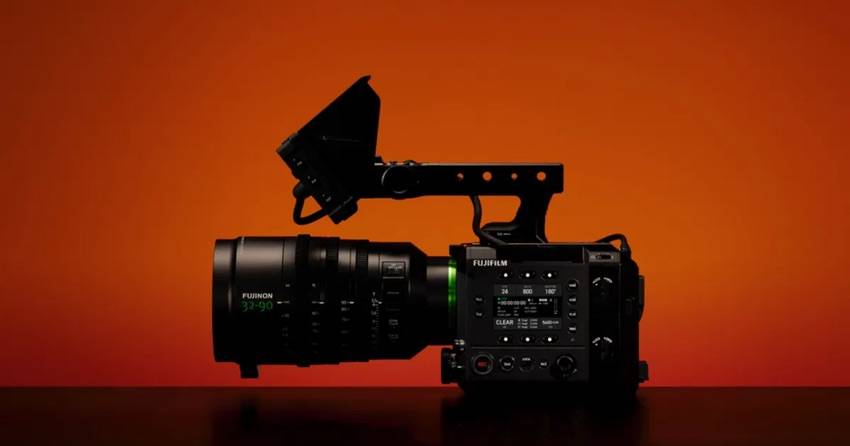
Com os LUTs oficiais, isso significa que, independentemente de você usar um iPhone ou uma câmera Sony, Canon, Nikon ou Panasonic, você pode produzir instantaneamente fotos e vídeos com a aparência autêntica da Fujifilm.
A autossuficiência leva à abundância.
As 12 LUTs de simulação de filme lançadas pela Fujifilm não podem ser aplicadas diretamente.
Essas LUTs foram projetadas para as câmeras F-log2, F-log2C e F-GamutC da Fujifilm. Se você as aplicar diretamente a vídeos gravados em outros dispositivos, é como colocar refrigerante de cola em rolinhos primavera — o sabor é indescritível.
Portanto, após obter uma série de LUTs do site oficial, a primeira coisa que precisamos fazer é compatibilizar as LUTs com o equipamento que possuímos.
Para usar com sucesso a simulação autêntica da Fujifilm, precisamos seguir alguns passos:
- Baixe o LUT oficial da Fujifilm no site oficial.
- Converter a LUT oficial da Fujifilm para a LUT correspondente ao nosso dispositivo.
- Importar para o dispositivo (iPhone)
Primeiro, acessamos o site da Fujifilm, encontramos os 12 LUTs recém-lançados e os baixamos para o nosso computador. Em seguida, excluímos o LUT de restauração Rec709 e o LUT de ampla faixa dinâmica (WDR), restando apenas 10 simulações de filme clássicas da Fujifilm.
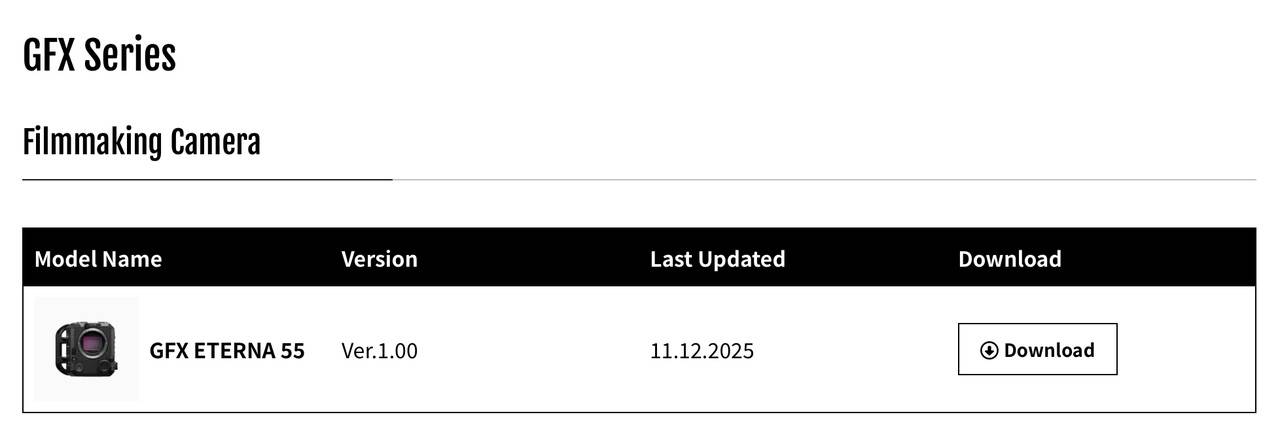
Em seguida, precisamos converter essas LUTs em LUTs compatíveis com seu dispositivo e formatos de gravação comuns.
Abra o DaVinci Resolve e grave um vídeo usando seu equipamento e especificações habituais. Aqui, usaremos um iPhone para gravar um vídeo em Apple Log como exemplo. Arraste o vídeo para a linha do tempo, vá para a paleta de cores, crie um novo nó e arraste a conversão de espaço de cores para o novo nó.
Em seguida, realizaremos a conversão LUT na conversão do espaço de cores: selecione o espaço de cores de entrada e o gama de entrada de acordo com o dispositivo de vídeo e suas especificações (por exemplo, selecione Rec.2020 e Apple Log para vídeos Apple Log gravados com um iPhone) e selecione Rec.2020 e Fujifilm F-log2 para o espaço de cores de saída e o gama de saída, respectivamente.
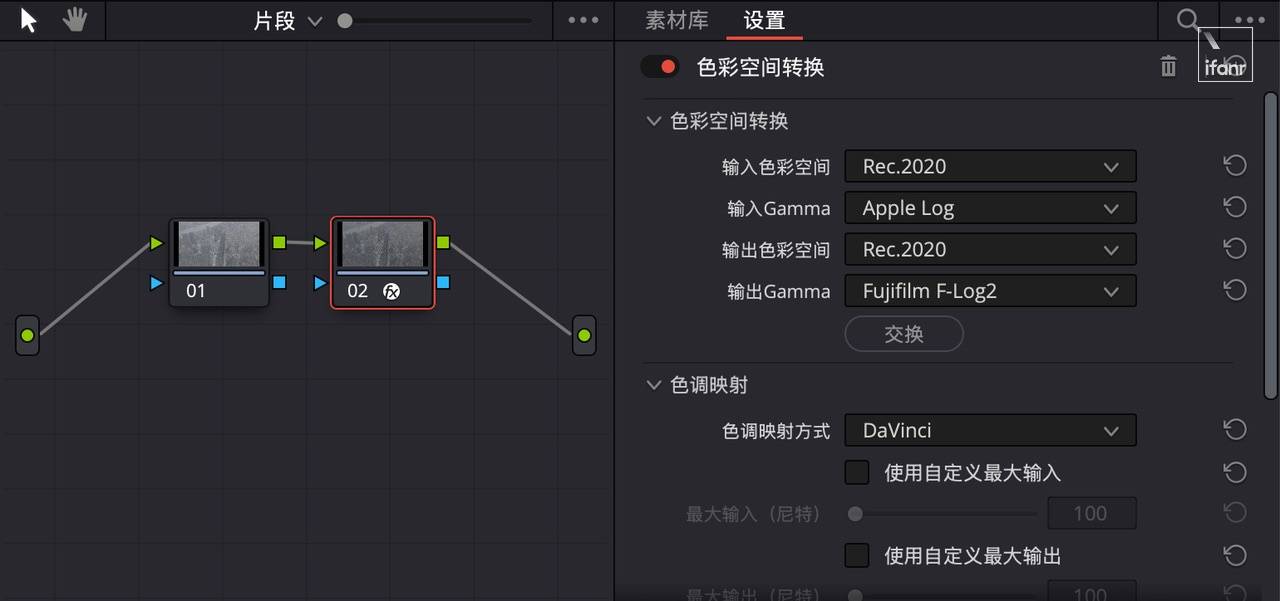
Após concluir esta etapa, crie um novo nó, encontre as 10 LUTs que você acabou de baixar do site oficial e arraste-as para este novo nó, uma a uma. Neste ponto, a imagem terá um efeito de simulação de filme completamente preciso.
Por fim, precisamos exportar a LUT atual para uso posterior. Entre a janela de pré-visualização na parte superior da tela e o painel de espaço na parte inferior, podemos ver uma pequena janela exibindo videoclipes. Clique com o botão direito do mouse aqui, selecione "Gerar LUT" e escolha "Cubo de 33 pontos".
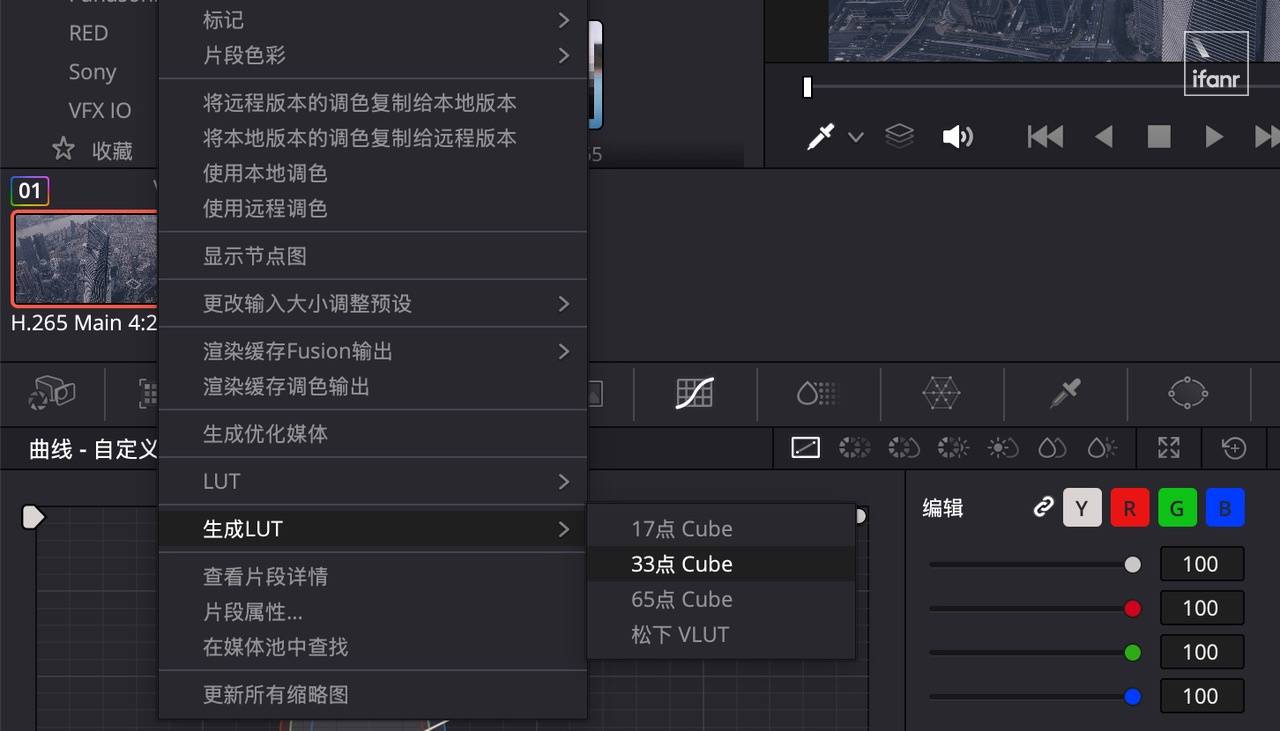
Neste ponto, você tem uma LUT que corresponde aos seus dispositivos de uso mais comum e já pode aplicá-la.
Claro, se você achar isso muito trabalhoso, também preparamos LUTs analógicas da Fujifilm para os formatos Apple Log ou Rec709. Você pode obtê-las enviando "Log Fuji" e "SDR Fuji" para o backend do iFanr, respectivamente.
Está tudo pronto, exceto o software.
Após criar a LUT correspondente, a próxima questão é como usá-la no iPhone com um único clique.

Nesta seção, usaremos como exemplo a gravação de vídeos do Apple Log —
Como a câmera nativa do iPhone não suporta a importação de LUTs, precisamos usar softwares de terceiros para que essas simulações de filme funcionem. Aqui, recomendo dois aplicativos: o Blackmagic Cam, gratuito e robusto, e o elegante e fácil de usar Kino.
Câmera Blackmagic
O Blackmagic Cam é um software bastante robusto que basicamente traz todas as configurações de uma câmera de cinema para o seu celular. Com ele, você pode controlar completamente a imagem e diversos parâmetros que a afetam. Embora pareça complicado, é extremamente poderoso e totalmente gratuito.
Abra o aplicativo, toque em Configurações no canto inferior direito -> LUTs -> Gerenciador de LUTs -> Importar LUTs na parte inferior, localize os arquivos LUT salvos, selecione todos e importe-os.

Ao retornar à interface de gravação, clique na lista de LUTs. Aqui, você encontrará todas as LUTs que acabou de importar. No entanto, fique atento a uma armadilha comum para iniciantes:
A opção "Ligar/Desligar" no topo da lista de LUTs indica se a pré-visualização da imagem utiliza uma LUT. Se você selecionar "Ligar", a imagem no visor será o resultado da aplicação da LUT, que será usada para auxiliar na exposição e no estilo. No entanto, após a gravação, o vídeo ainda será uma imagem em tons de cinza no formato Apple Log.
Para incorporar a LUT diretamente no vídeo, você deve ativar o ícone na parte inferior da lista. Nesse ponto, a filmagem capturada será um vídeo Rec709 com a LUT já aplicada.

Precisamos parar e pensar sobre isso: o motivo de filmarmos os troncos da maçã é para termos mais flexibilidade na pós-produção.
Se você optar por gravar o LUT diretamente, é como corrigir as cores durante a filmagem. A vantagem de alcance dinâmico do Log desaparece, mas você ainda terá que lidar com o tamanho enorme do arquivo gerado pela codificação ProRes, o que é um pouco como "comprar a caixa e devolver a pérola".
Uma solução mais econômica é: já que você decidiu gravar diretamente da fonte, por que não ir até o fim e selecionar H.264 (Rec.709) nas configurações de codificação? Isso reduzirá significativamente o tamanho do arquivo de vídeo de saída, preservando as cores autênticas da Fujifilm e economizando muito espaço de armazenamento no seu telefone — esta é a solução ideal para os entusiastas da gravação direta.
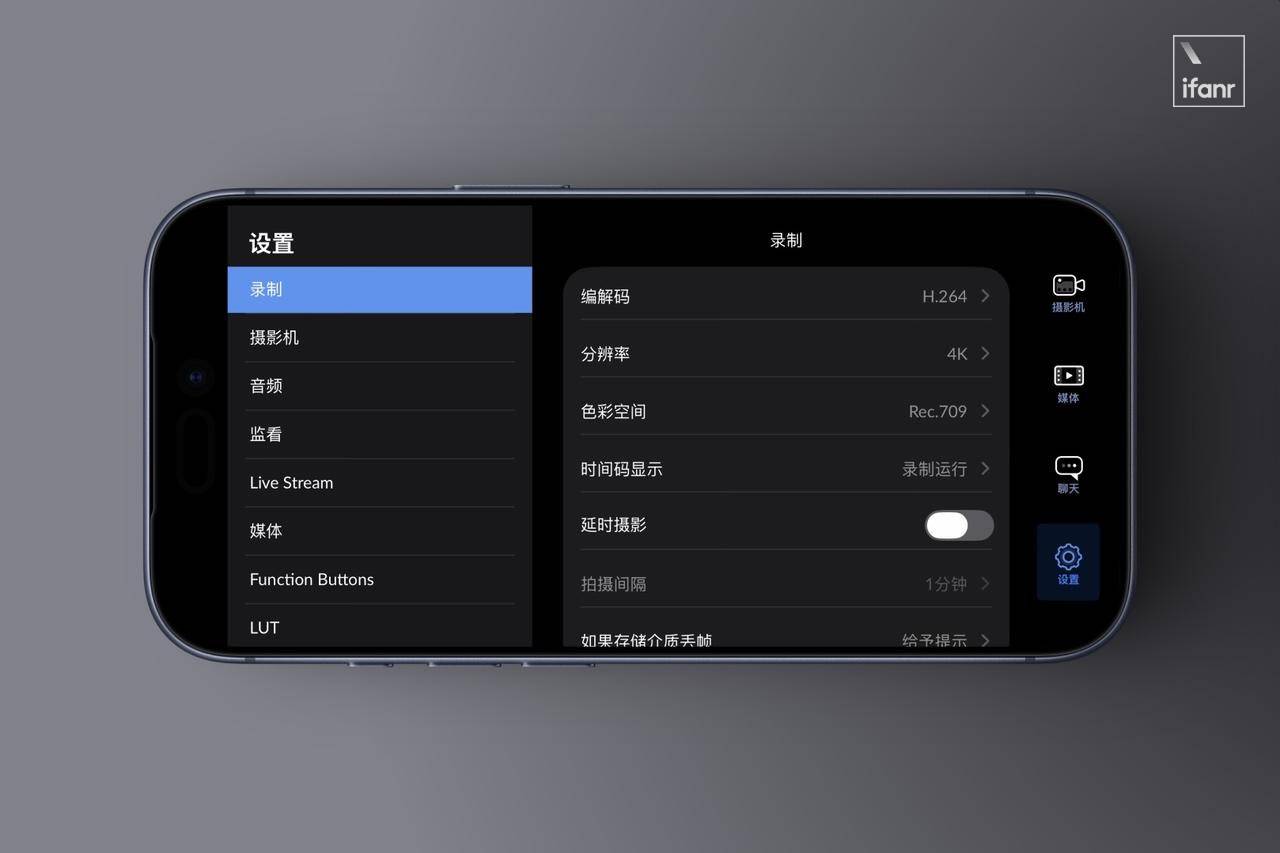
E não se esqueça que, se fizer isso, lembre-se de substituir a LUT preparada para Apple Log pela versão Rec.709 que fornecemos anteriormente.
Kino
Se você acha o painel de controle confuso da Blackmagic Cam complexo demais, então o Kino é para você — sua interface é limpa, extremamente amigável para iniciantes, sem aqueles parâmetros intimidantes, e sua facilidade de uso é quase idêntica à da câmera original.
Acesse as configurações do Kino -> Clique em Correção de cor -> Selecione Importar de arquivos na parte inferior da lista Apple Log.

Configure a entrada para Apple Log e a saída para Rec.709. Retorne à interface de gravação, toque no ícone LUT ao lado do botão do obturador e o som autêntico da Fujifilm estará esperando por você na lista Apple Log.
No canto superior direito da lista de LUTs, há uma opção "Ajuste de Cor em Tempo Real". Essa opção controla se a LUT será aplicada. Se não estiver ativada, o efeito da LUT no visor será usado apenas como uma pré-visualização da exposição e do estilo para sua referência. O produto final ainda será o filme em tons de cinza do Apple Log. Quando ativada, a opção fará com que o vídeo gravado diretamente da câmera tenha um efeito de simulação de filme.
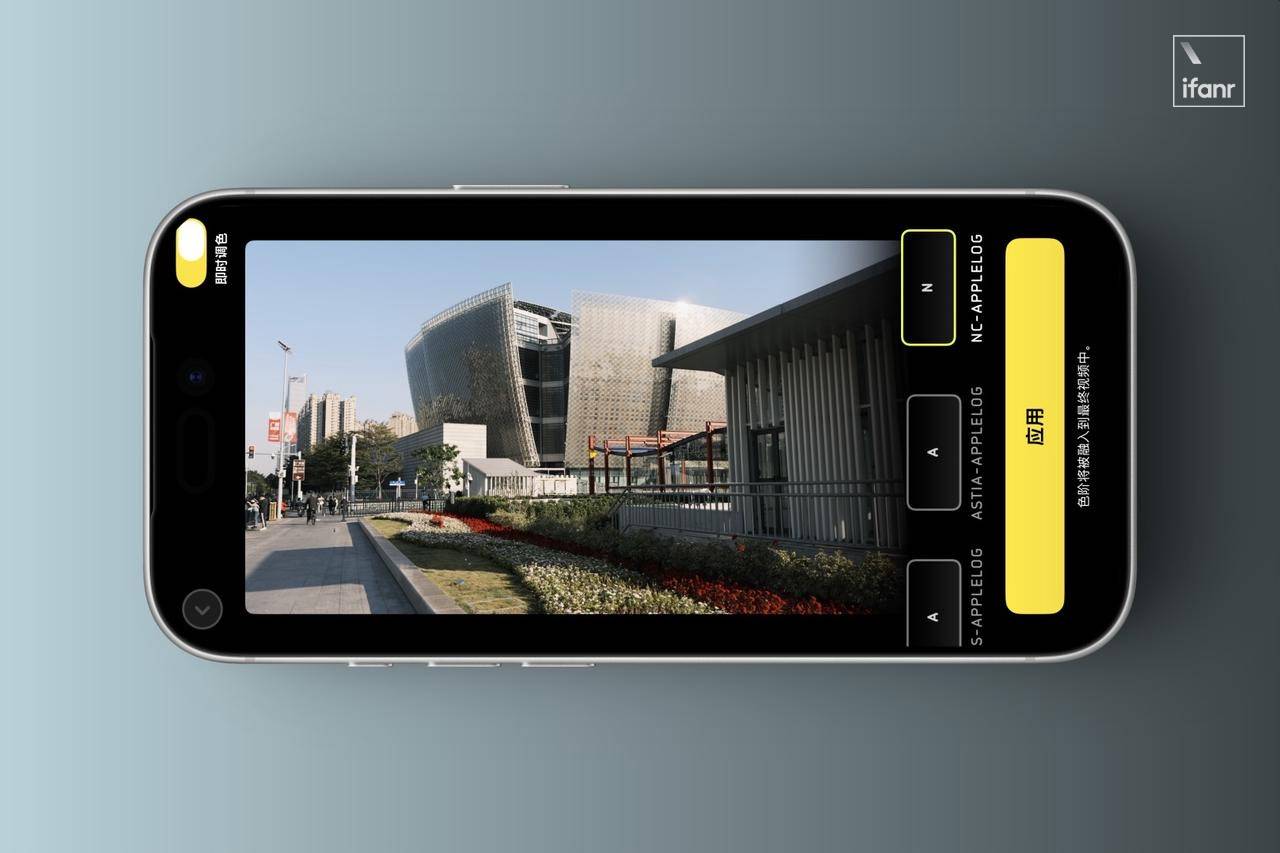
A mesma questão de custo-benefício também existe na Kino.
Se optar por gravar o vídeo, é melhor gravar diretamente um vídeo Rec709 no formato H.264. Nesse caso, lembre-se de alterar a LUT importada para a versão Rec709 e de mover a entrada de importação para o final da lista SDR.
No Kino, você pode importar LUTs Apple Log e Rec709 simultaneamente. Na interface de gravação, o Kino atualizará automaticamente a lista de LUTs de acordo com o formato de vídeo selecionado, evitando a aplicação incorreta de LUTs.
Em relação à seção de vídeo, recomendo experimentar primeiro o Blackmagic Cam. Se achar os controles muito complicados, poderá considerar adquirir o Kino mais tarde.
Não apenas vídeos, fotos também são aceitas.
Após a leitura do conteúdo acima, os leitores atentos certamente terão perguntas:
Por que as LUTs são usadas principalmente para vídeos? Existe alguma maneira de exportar fotos diretamente com um único clique?
Alguns irmãos, alguns.
Se você estiver usando uma câmera, infelizmente, atualmente apenas a Panasonic oferece suporte a LUTs (Linux Uses) integradas para fotos tiradas diretamente da câmera. Os principais métodos para imprimir fotos diretamente da câmera estão concentrados em iPhones.
Nesta seção, recomendo principalmente dois softwares: Extreme Camera, que pode ser usado diretamente para a pré-produção, e Liit, que se concentra no pós-processamento.
Vamos começar falando sobre como fazer essa lógica funcionar usando a câmera Extreme Shadow:
Abra o aplicativo Extreme Camera, mude para o modo de captura de vídeo e você encontrará uma opção de filtro à direita do botão do obturador. Ao clicar nela, você verá duas seções: filtros de estilo e restaurar LUT. Selecione restaurar LUT e, no canto inferior esquerdo da interface, você poderá importar a LUT salva nos arquivos do seu telefone.
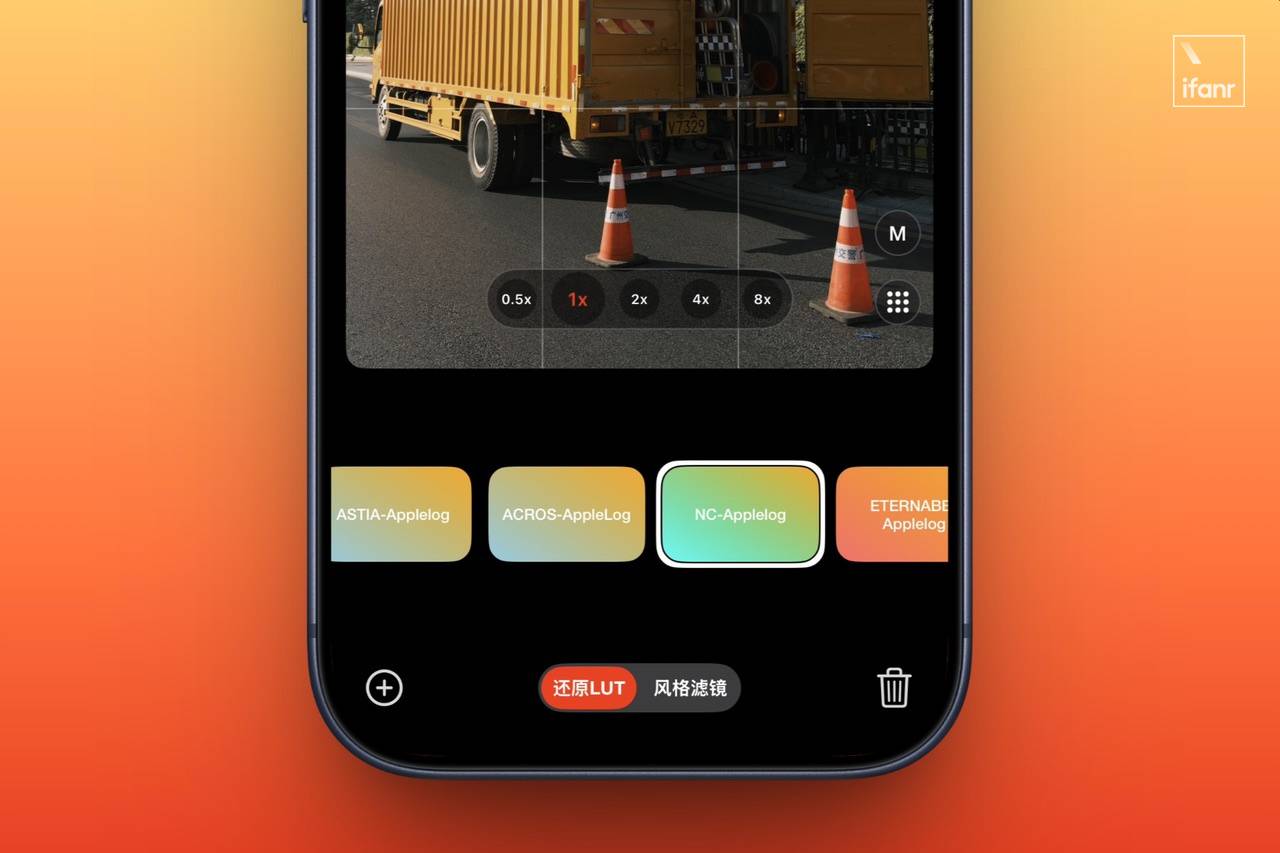
Aqui está um ponto crucial onde é muito fácil cometer erros: embora estejamos tirando fotos, ao importar o arquivo, você deve selecionar a versão Apple Log da LUT. Isso ocorre porque a lógica de processamento do aplicativo simula uma imagem em tons de cinza Log antes de realizar a restauração de cores. Se você escolher a versão errada, as cores da foto ficarão extremamente estranhas.
Após a importação, a LUT de simulação da Fujifilm aparecerá no final da lista. Uma vez selecionada, ela poderá ser reproduzida diretamente da câmera com um único clique.


Se você tem o hábito de tirar as fotos primeiro e editá-las depois, ou se quer dar às suas fotos antigas do álbum um "visual Fujifilm", então você definitivamente deveria conferir o Liit.
Você pode não reconhecer o nome, mas com certeza já ouviu falar de seu irmão – o Dazz Camera. Como uma ferramenta de pós-produção da mesma equipe, o Liit herda perfeitamente a excelente tradição de ser poderoso e, ao mesmo tempo, incrivelmente fácil de usar.
Abra o aplicativo, selecione uma foto -> toque no filtro na parte inferior -> mude para a aba "Importado" e toque em "Importar", recupere sua LUT salva nos arquivos, toque nela e a cor da Fujifilm estará lá.
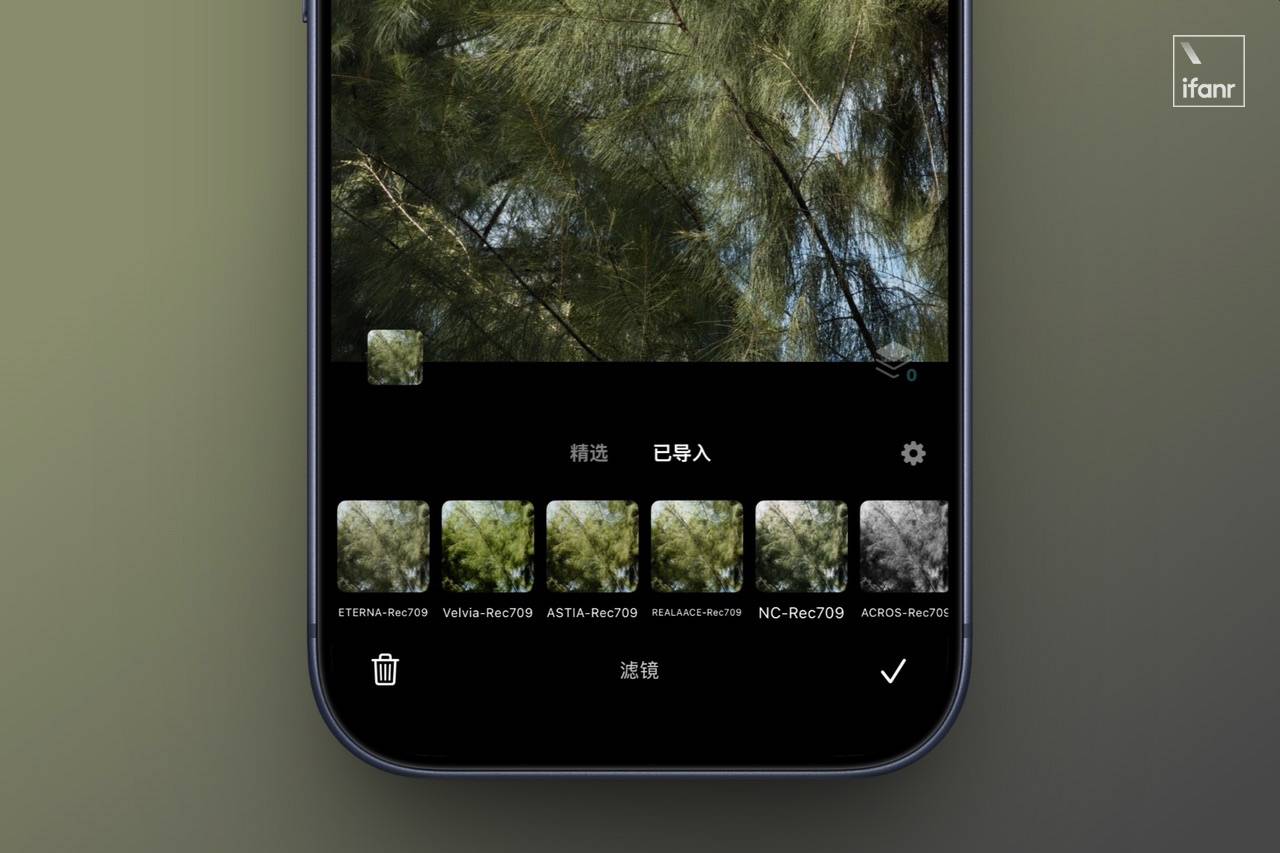
A vantagem das LUTs é que, após aplicá-las, você pode ajustar ainda mais a intensidade, a exposição, o balanço de branco e outros parâmetros para que a LUT se adapte melhor à sua imagem.
Lembra como o aplicativo Extreme Camera usava a versão Apple Log da LUT? Aqui, a lógica é inversa: ele processa fotos comuns que tiramos todos os dias, então certifique-se de importar a versão Rec.709 da LUT. Não as confunda.

Olhando para trás, nossa obsessão anterior com "por que nenhum fabricante de celulares colabora com a Fujifilm" não era exatamente sobre o logotipo, mas sim sobre a ciência de cores exclusiva por trás dele.
Dessa perspectiva, as ações da Fujifilm desta vez foram, na verdade, bastante generosas — ela não buscou direitos exclusivos, mas tornou pública a "fórmula" principal.
Embora exista uma certa barreira de entrada, ela não se compara ao gasto de uma grande quantia em uma câmera premium.
Quanto a saber se isso pode ser considerado uma "traição" aos usuários de câmeras de longa data, eu acho que não — um iPhone com uma LUT ainda não pode se tornar uma GFX de médio formato. A qualidade da imagem, a profundidade de cor e o espaço de pós-processamento, bem como o obturador mecânico e os controles físicos, ainda são exclusivos das câmeras e não podem ser simulados.

Mas, para a maioria das pessoas, registrar a vida não exige um senso de ritual tão complexo. O que queremos é simplesmente que as cores nas fotos sejam tão vívidas quanto em nossas memórias daquele momento que desejamos capturar.
Antes, isso exigia equipamentos caros; agora, basta um documento e um pouco de paciência prática.
Agora que o caminho está pavimentado, por que não experimentar enquanto ainda está em alta? Afinal, nesta era, a melhor câmera é sempre aquela que você pode levar consigo o tempo todo.
#Siga a conta oficial do iFanr no WeChat: iFanr (ID do WeChat: ifanr), onde você encontrará conteúdo ainda mais interessante o mais breve possível.