
Esses três aplicativos de fotografia são a combinação perfeita para o seu novíssimo iPhone 18 Pro
Nos últimos 20 dias, tiramos mais de 3.000 fotos com iPhone 18 Pro e testamos mais de uma dúzia de aplicativos de câmera.
Também possuo um conhecimento mais aprofundado dos recursos de imagem do iPhone 18 Pro.
Excluindo aqueles com filtros incríveis que enjoam rapidamente, interfaces bonitas que não produzem boas fotos e assinaturas absurdamente caras, finalmente recomendamos 3 métodos de fotografia adequados para iPhone 18 Pro. Esperamos que você se divirta tirando fotos durante o feriado do Dia Nacional.
Está em dúvida se deve alugar uma câmera Fuji/Ricoh? Que tal experimentar esta primeiro?
Quando meus colegas da redação recomendaram o Gloam, o ícone dele inicialmente me fez questionar sua estética. Além disso, como usuário de uma Fujifilm X100VI e uma Ricoh GR4 HDF, eu não tinha muita necessidade de aplicativos de simulação de filme. Mas depois de fotografar por uma tarde, exclamei: "É incrível!" — os presets de filme são realmente excelentes.
Esses presets de simulação de filme são extremamente versáteis; eles não apenas ficam bem em uma cena específica, mas também produzem bons resultados com facilidade em plena luz do dia, em dias nublados, em ambientes internos e até mesmo à noite. As cores têm um estilo nítido, mas não parecem excessivas.
As partículas são particularmente excelentes, com o tamanho e a resistência ideais, tornando-as praticamente prontas para uso assim que saem da caixa.

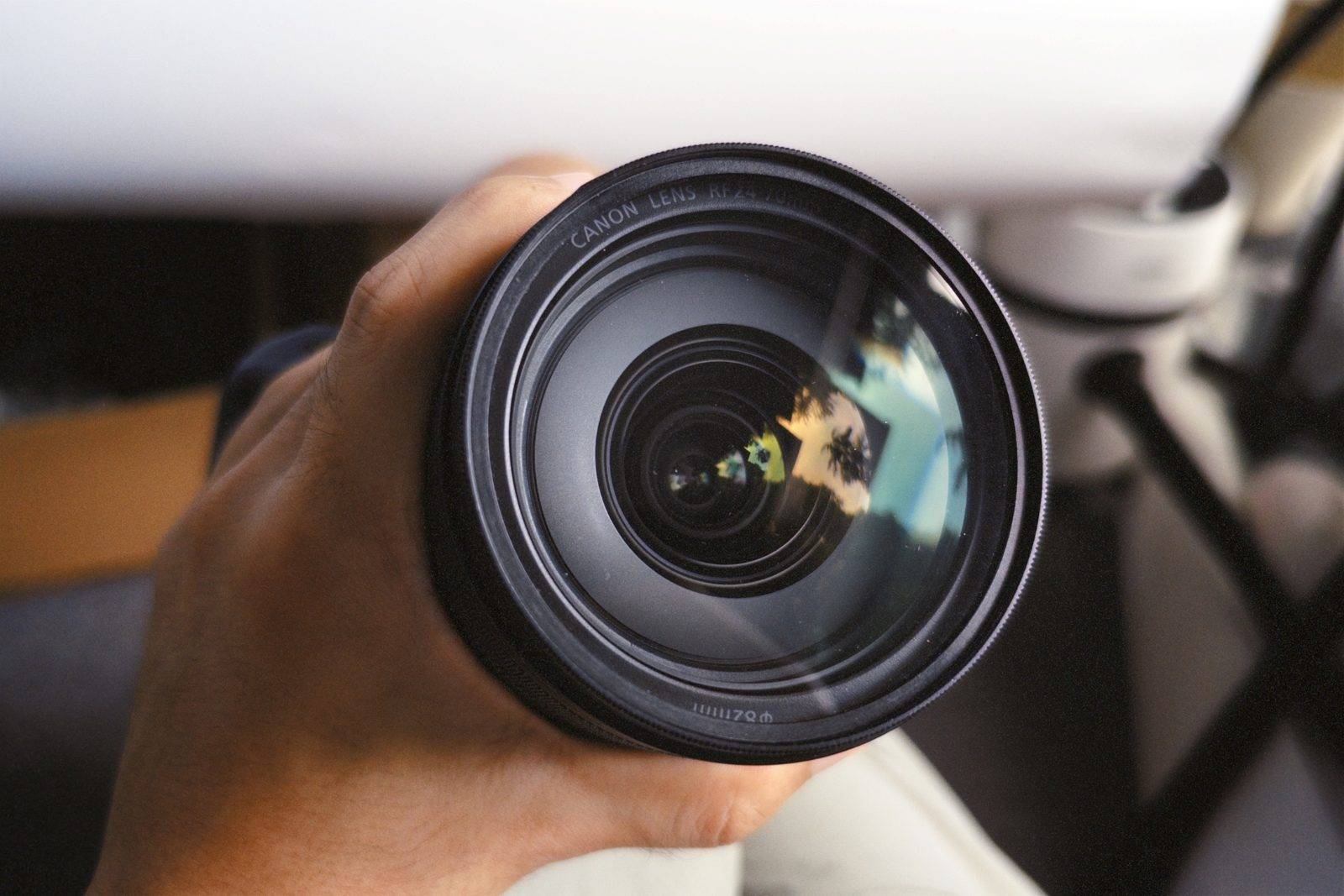
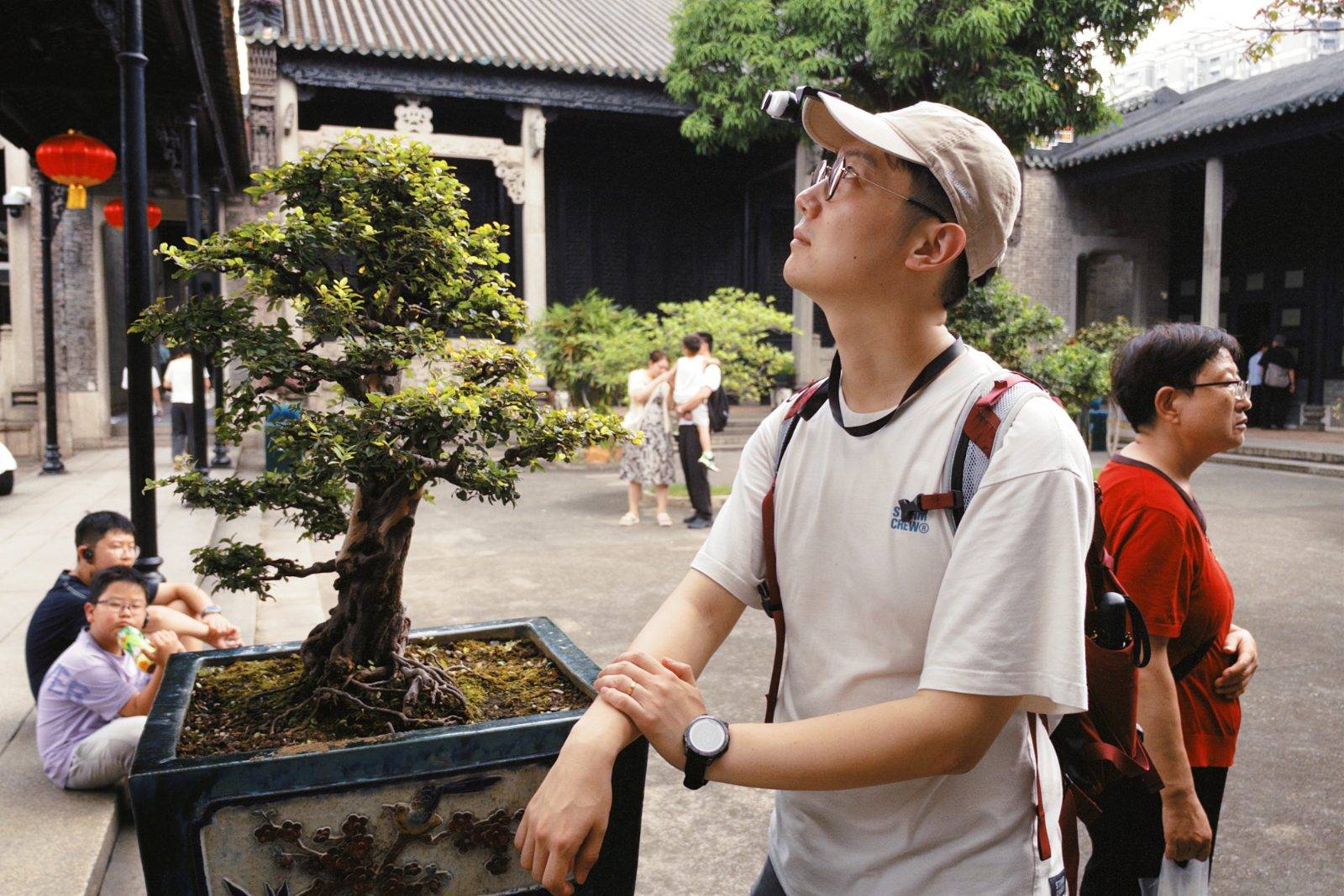
Deslize para a esquerda para ver mais conteúdo.
Sua lógica de processamento é bastante "científica": durante a captura, o Gloam lê iPhone , realiza o mapeamento de cores, o ajuste de tons e o processamento de granulação, gerando o JPG final. Basta pressionar o botão do obturador e o restante do processo será concluído automaticamente no aplicativo. Claro que isso também traz uma desvantagem: após a captura, é preciso aguardar um pouco para o processamento, o que o torna inadequado para fotos contínuas em alta velocidade.
No entanto, essa abordagem também confere à Gloam uma vantagem significativa: você ainda pode mudar de ideia depois que a foto for tirada.
O Gloam retém um arquivo de dados semelhante a um "negativo digital". Mesmo depois da foto ter sido tirada, você ainda pode escolher outras predefinições da mesma câmera e ajustar facilmente o tom e o balanço de branco; quando tiver certeza de que não precisa mais, basta apagar esses dados com um clique.
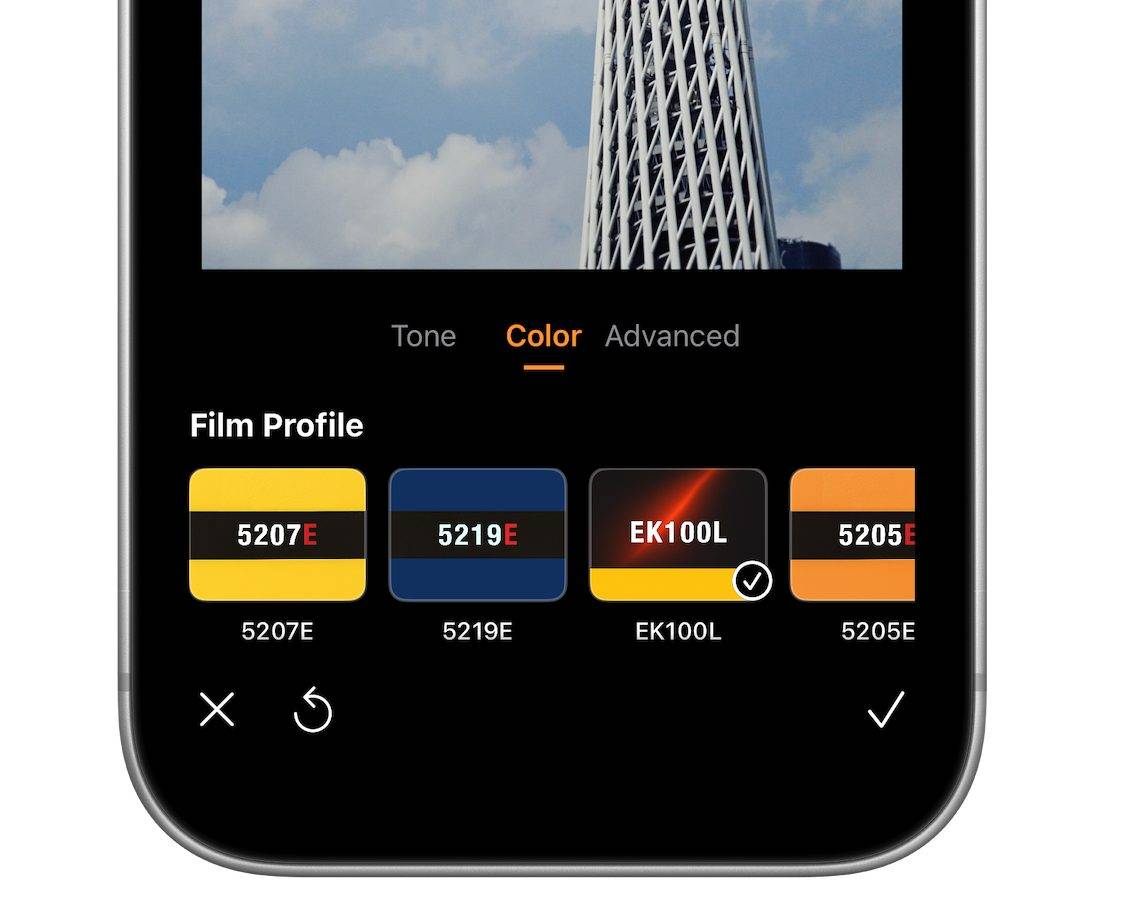
Isso significa que você não precisa se preocupar em escolher a cor certa na hora de fotografar. Basta capturar a cena à sua frente primeiro e depois decidir como ela deve ficar.
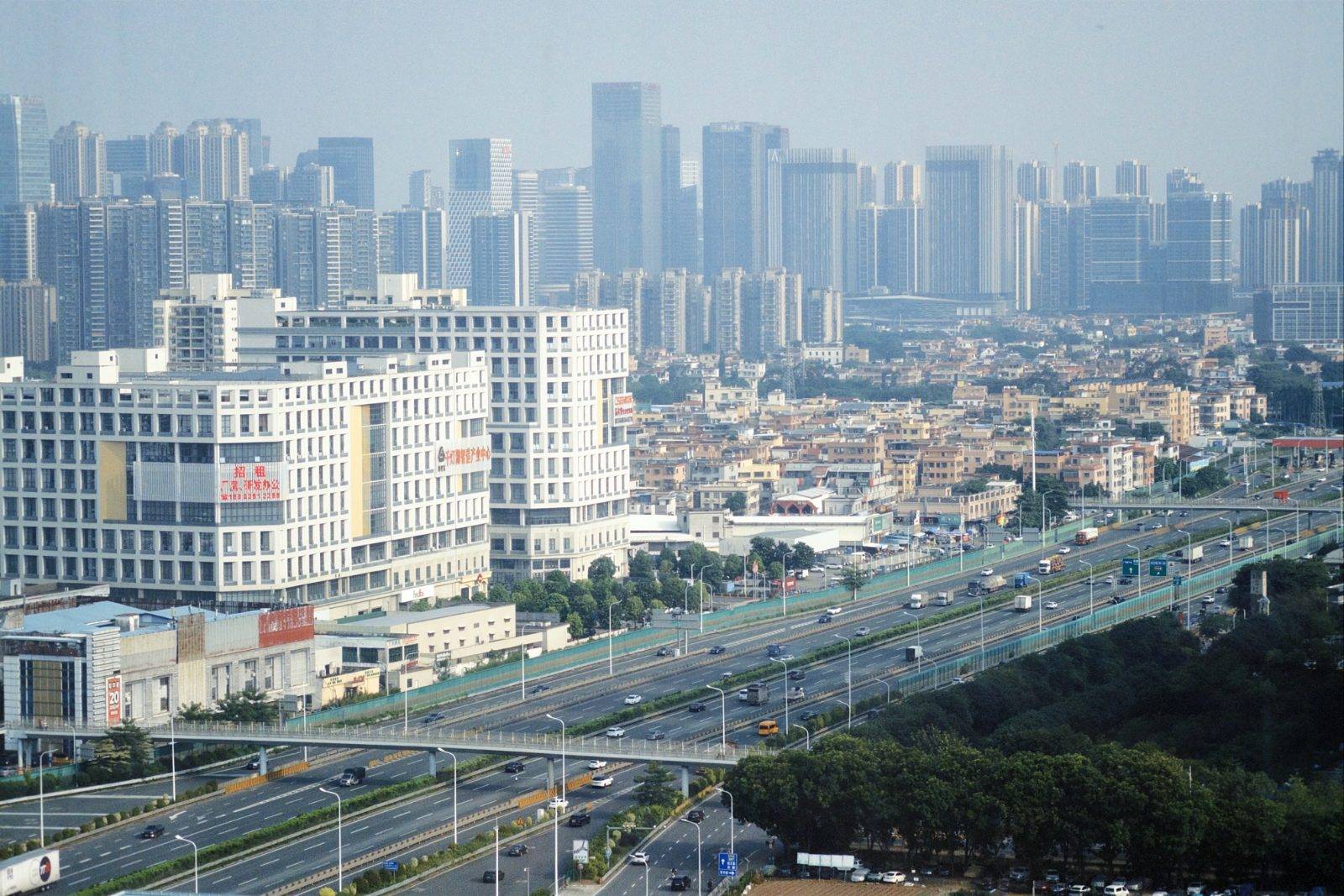
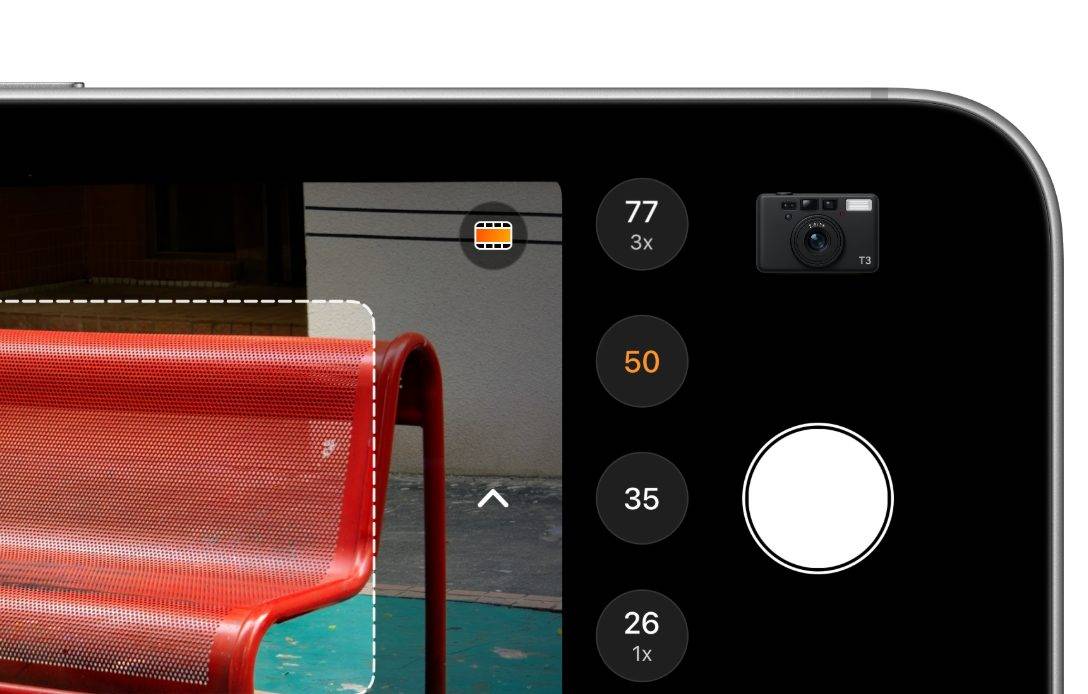
Ao fotografar com a câmera principal 1x, a Gloam apresenta outro recurso de design que eu realmente gosto: um visor semelhante ao de uma câmera rangefinder. Você pode ver o que está fora do enquadramento antes de decidir quando pressionar o obturador, tornando a experiência de fotografar mais interessante do que uma pré-visualização em tela cheia.
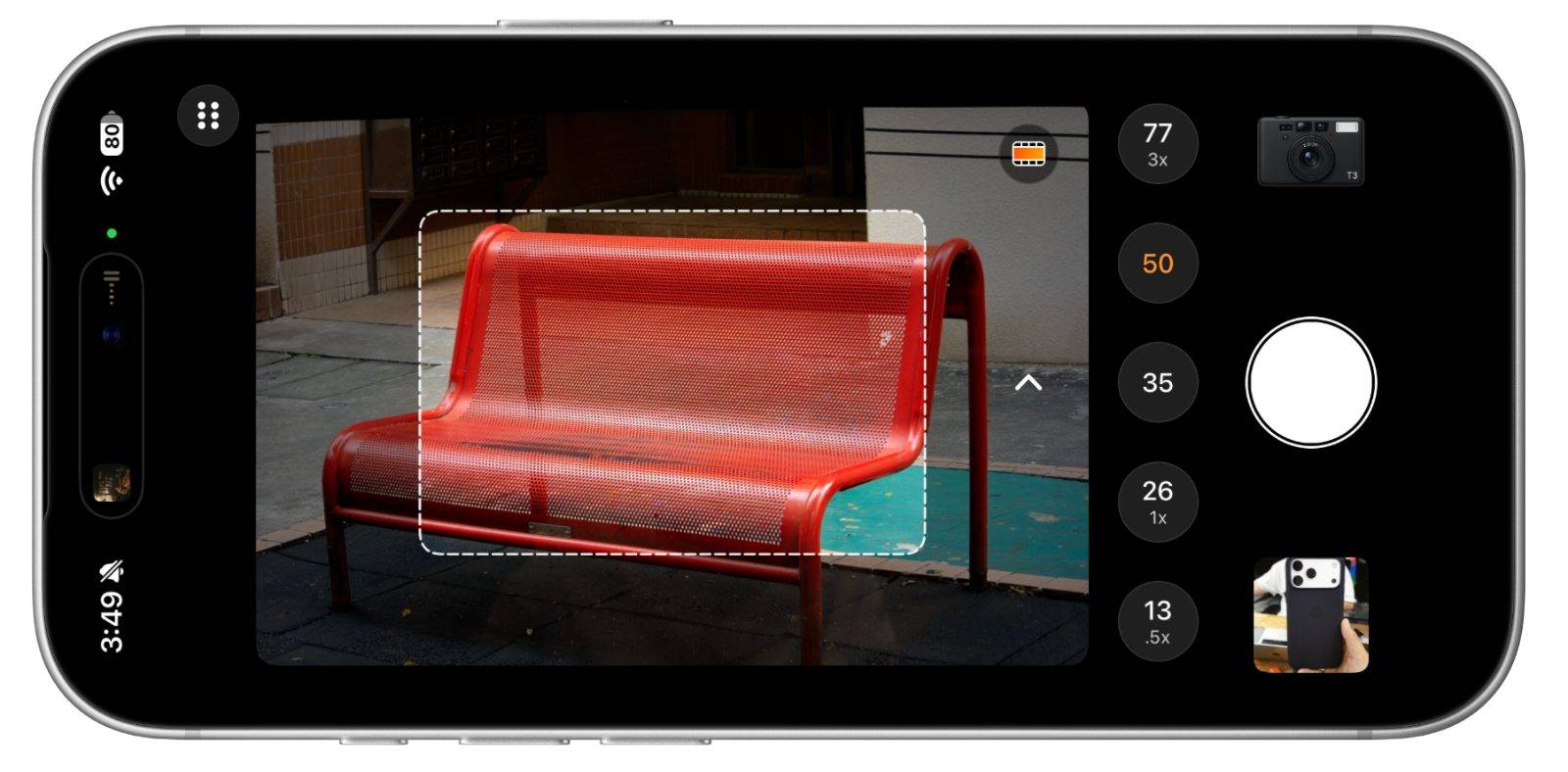
Curiosamente, essa abordagem e estética também "salvaram" a lente teleobjetiva iPhone 18 Pro.
iPhone é relativamente pequeno, o que facilita a identificação de problemas de resolução e nitidez. No entanto, fotos analógicas não visam à nitidez absoluta.
Após ser processada pelo Gloam, a imagem fica ligeiramente mais suave e granulada, e a adição de grãos finos acaba se tornando parte da foto. Recentemente, tenho gostado de usar uma lente teleobjetiva 4x para enquadramento e fotos de teste, e quando me dei conta, já tinha tirado muitas fotos e estava adorando.
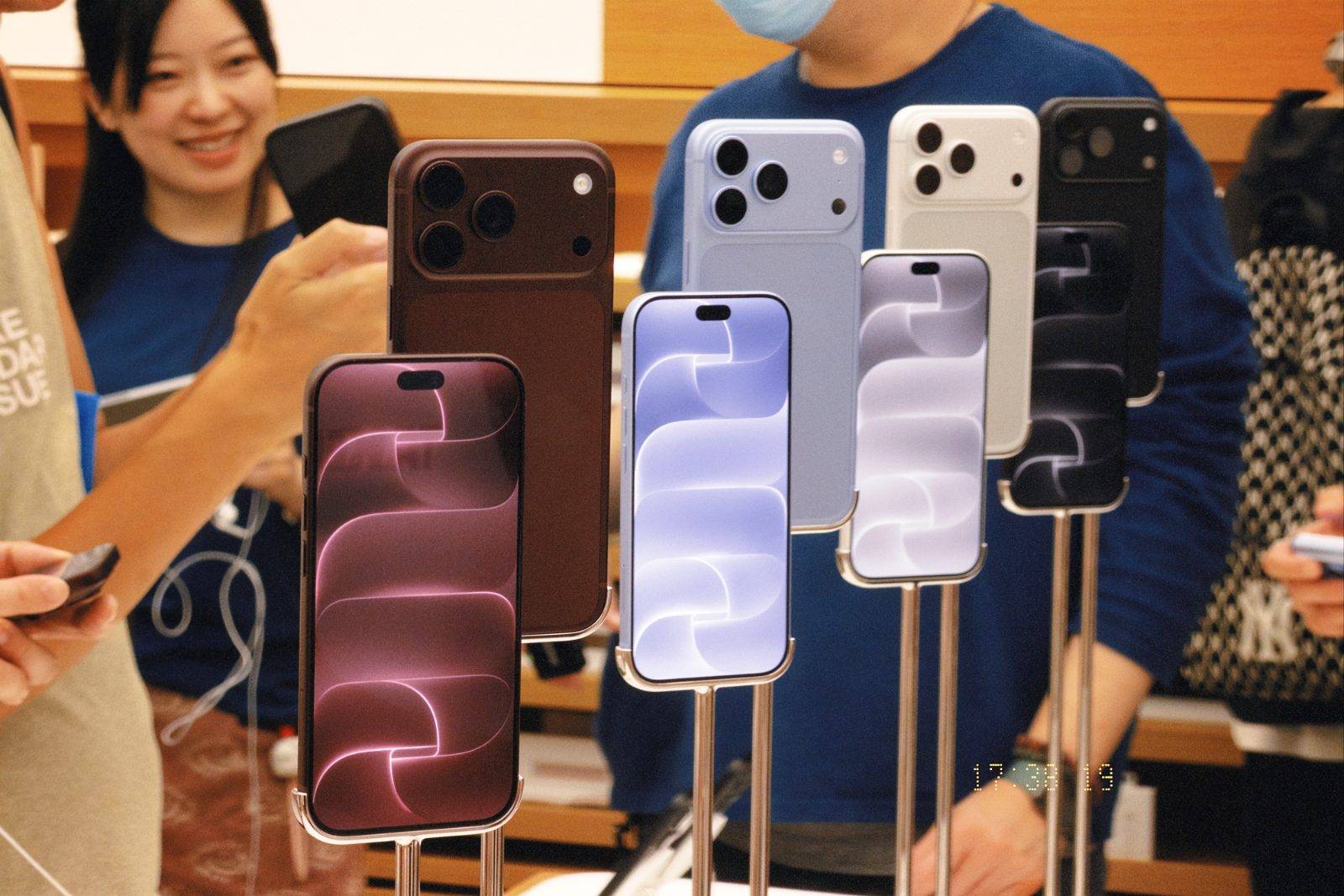
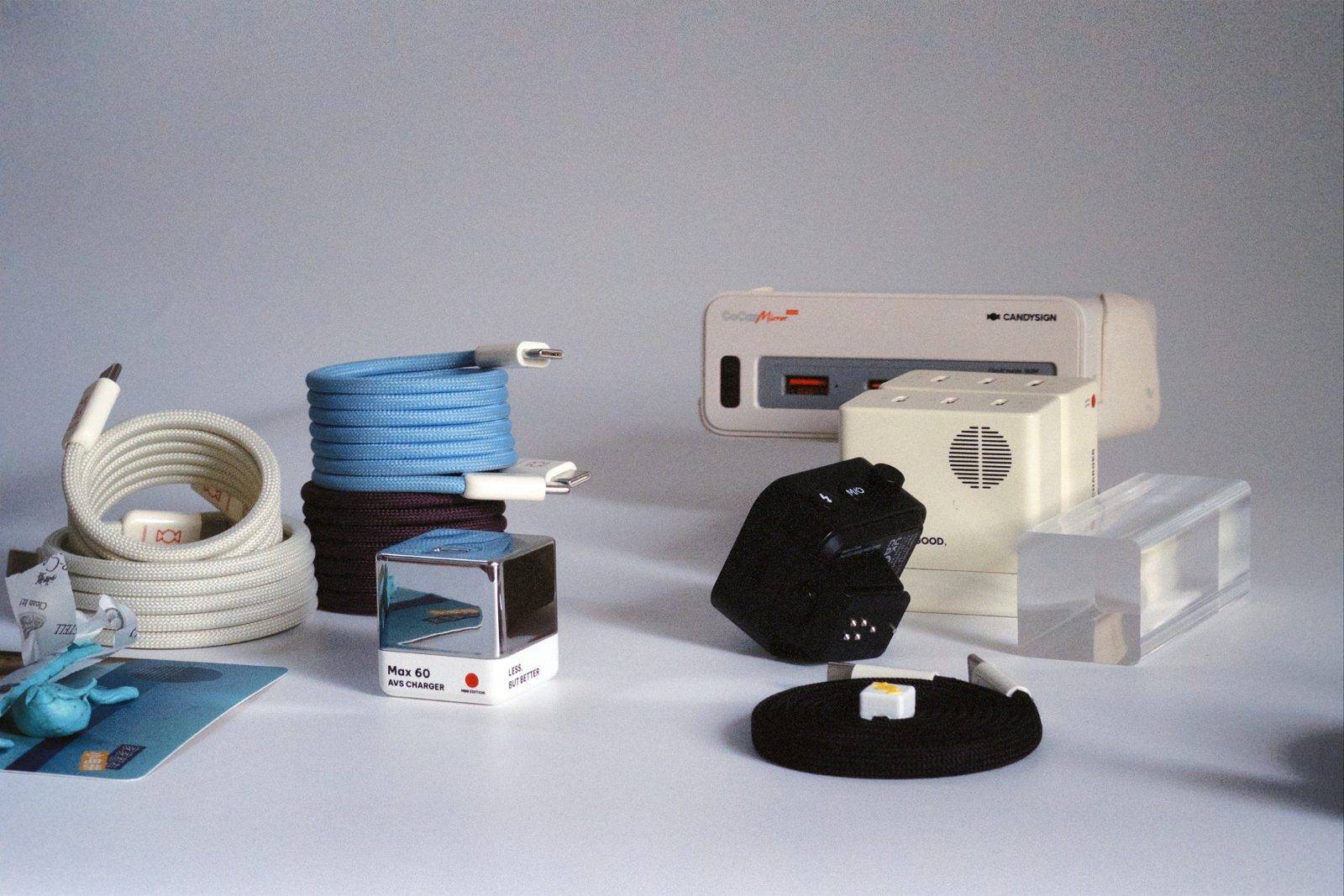
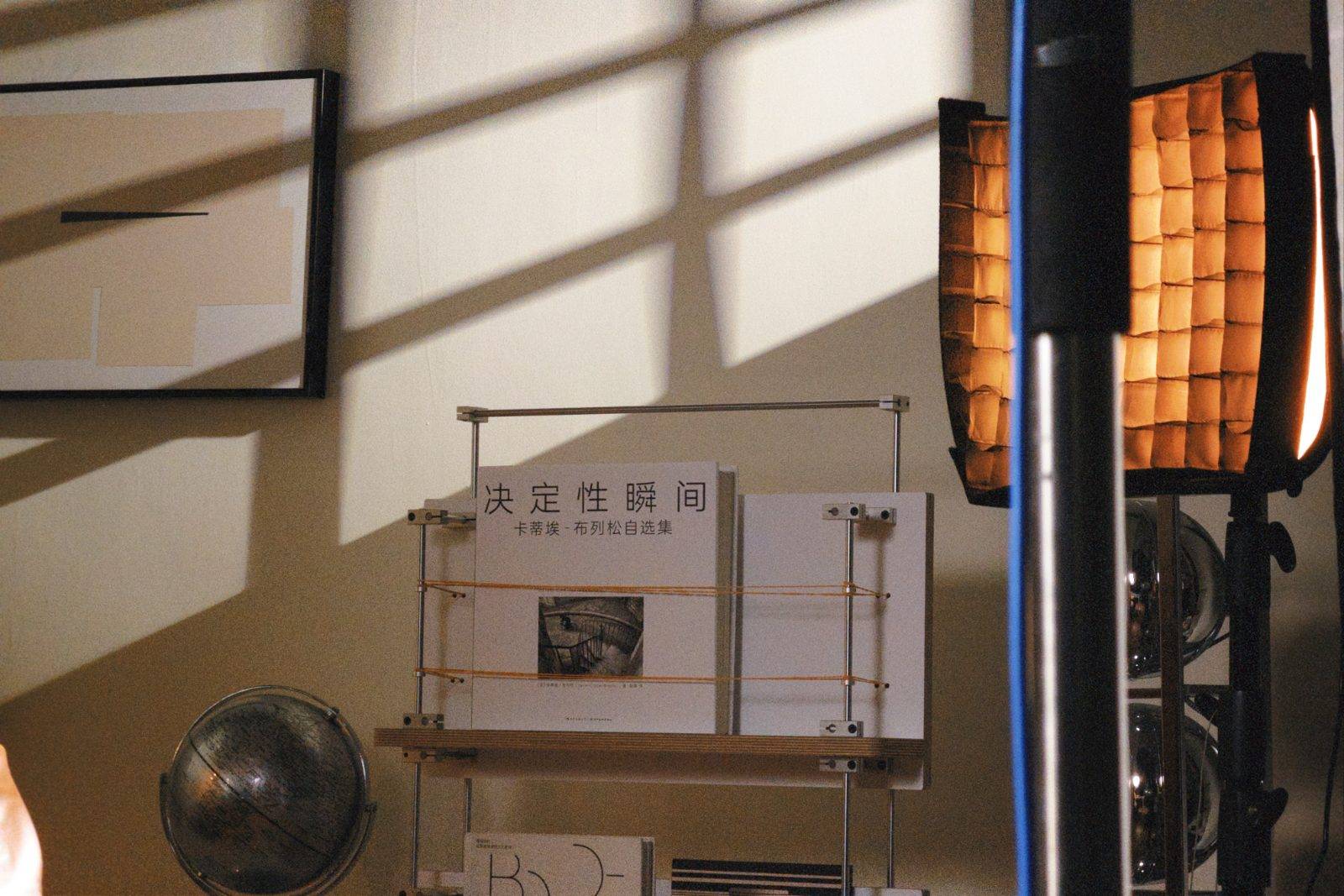
Deslize para a esquerda para ver mais conteúdo.
Atualmente, a compatibilidade do Gloam com iPhone 18 Pro ainda não está completa. Por exemplo, os parâmetros de distância focal das três lentes ainda são exibidos incorretamente, e é preciso um pouco de prática ao trocar de lente pela primeira vez. Também não há opção manual para ajuste de abertura. Esses problemas não impedem a continuidade da fotografia, mas claramente há espaço para melhorias.
Comparado a muitos outros aplicativos, o preço do Gloam é incrivelmente razoável: uma assinatura vitalícia custa apenas 58 yuans / US$ 7,99. Em uma época em que muitos aplicativos de fotografia cobram centenas de yuans anualmente por apenas alguns filtros, esta é uma opção muito acessível.
O Gloam não é adequado para capturar momentos fugazes, mas se você prefere um enquadramento mais lento, deseja uma foto de alta qualidade com estilo cinematográfico logo após pressionar o obturador e não quer ter que abrir o Snapseed ou o Lightroom para correção de cores a cada vez, vale a pena experimentar agora mesmo.
Projeto Indigo: Tornando iPhone menos "computacionais"
Se o Gloam ativamente dá um estilo às fotos, o Project Indigo faz quase o oposto: tenta "embelezar" suas fotos o mínimo possível.
Sua ideia central pode ser resumida em seis palavras:
Captura excelente, renderização fraca.
A Indigo também utiliza fotografia computacional, mas emprega mais processamento na aquisição, alinhamento e fusão de múltiplos quadros durante a captura, reduzindo o uso excessivo de HDR, nitidez e ajustes de tonalidade locais na pós-produção. As fotos finais realmente têm uma nítida "sensação de câmera DSLR".
Essa diferença se reflete principalmente nos valores tonais.
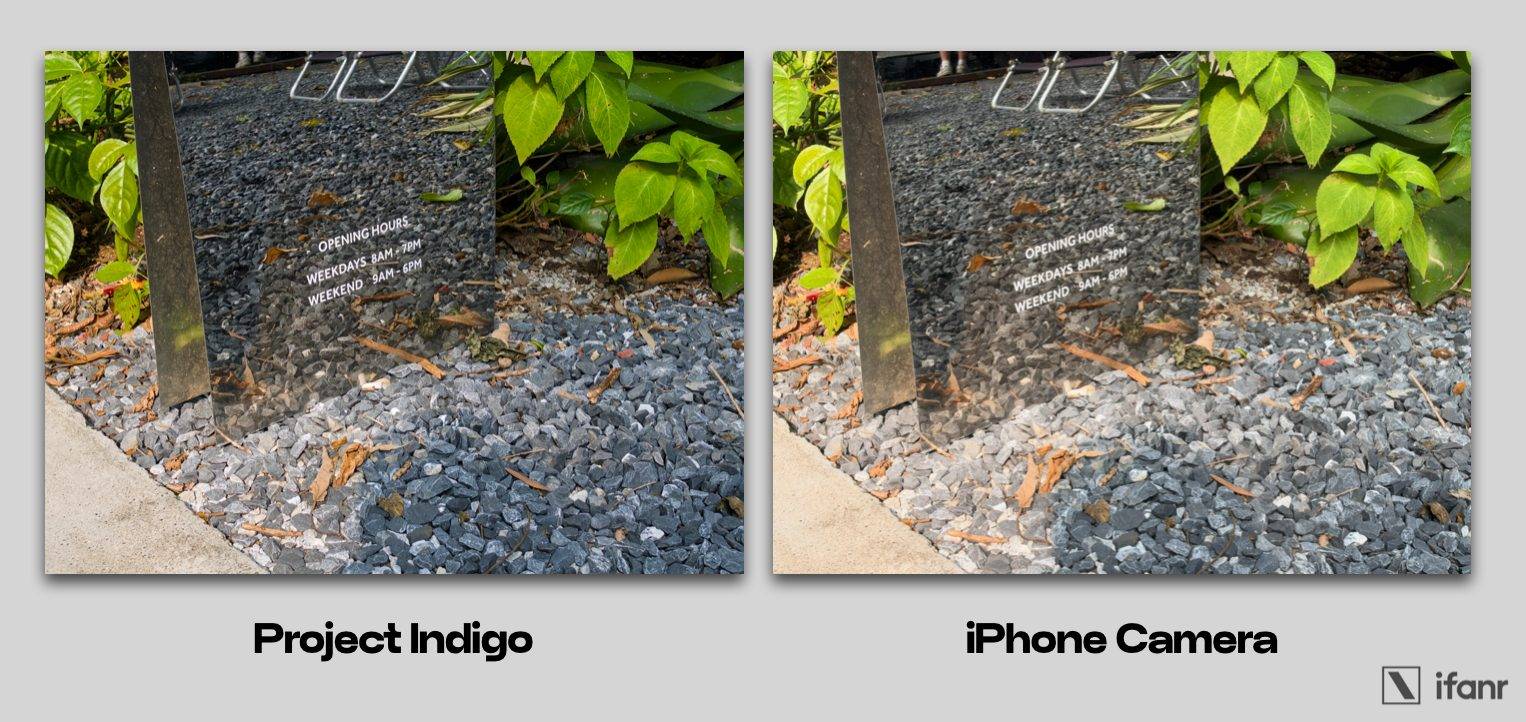
Ao se depararem com áreas claras como janelas, o céu e placas, os fabricantes de câmeras de smartphones atuais tendem a suprimir os realces e realçar as sombras para tornar tudo o mais nítido possível. O Indigo, no entanto, é muito mais comedido. Ele prefere preservar as diferenças originais de luz e sombra entre o objeto e o fundo, e entre ambientes internos e externos. Isso torna a relação geral de brilho da imagem mais natural e mais próxima do método de processamento das câmeras tradicionais.
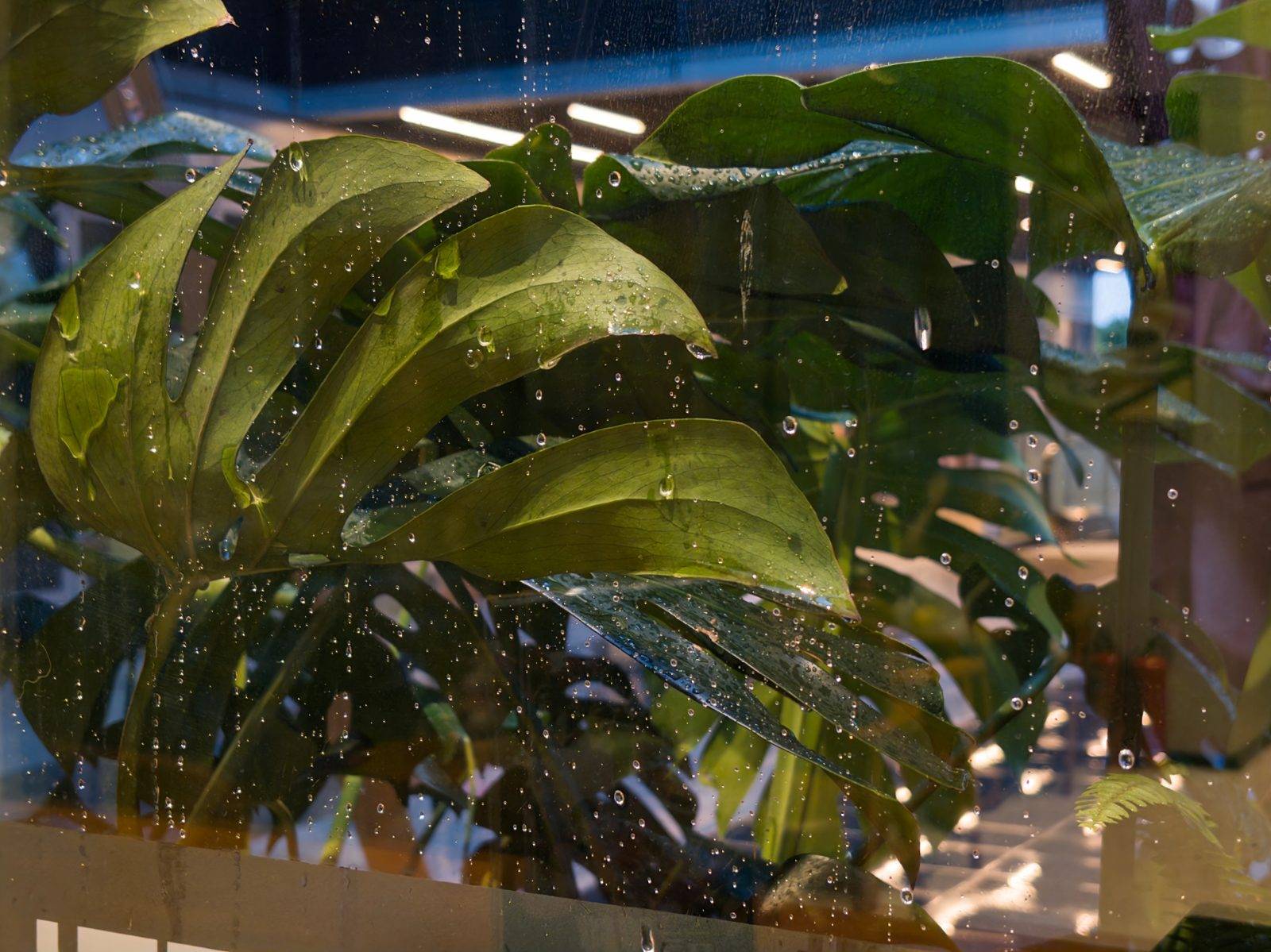
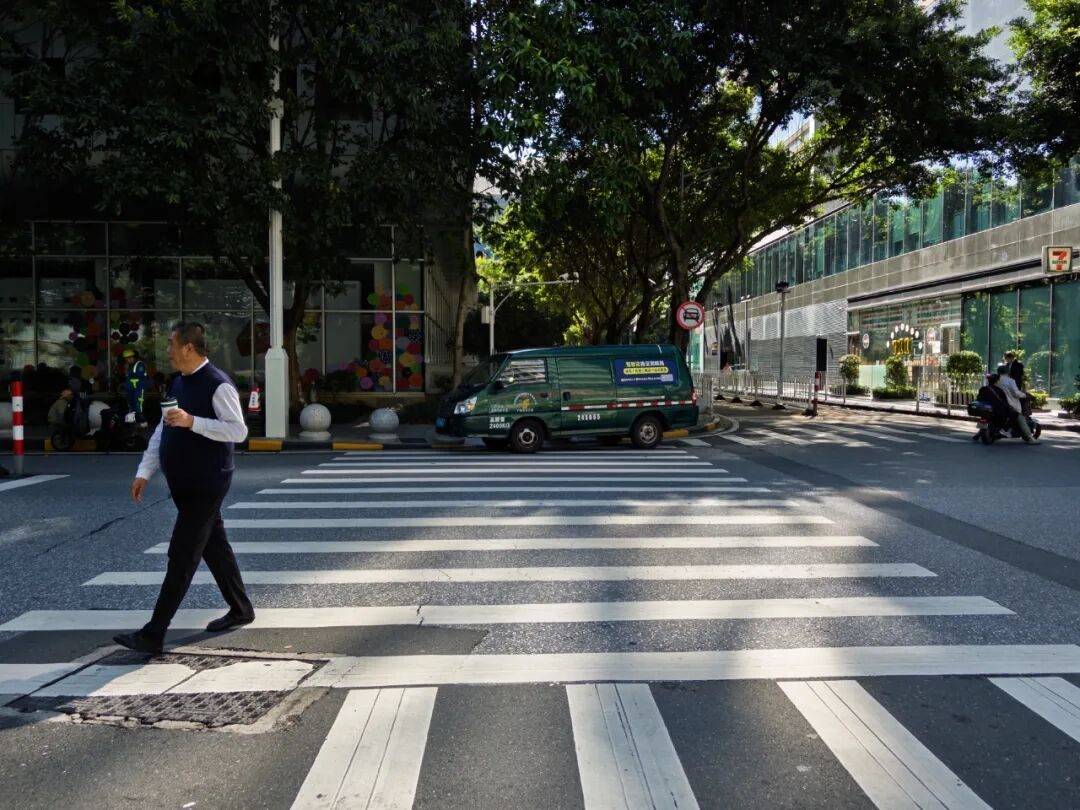
Deslize para a esquerda para ver mais conteúdo.
O mesmo se aplica aos detalhes.
O índigo não deixa as texturas das folhas, dos cabelos ou das paredes com uma aparência "plastificada". Ele permite que alguns detalhes desapareçam naturalmente, especialmente ao fotografar objetos sobre uma mesa, pequenos detalhes na rua e aqueles pormenores discretos do dia a dia. Você perceberá que suas cores e texturas têm um toque "oleoso".
Essa vantagem não é óbvia; pode não fazer você exclamar "Uau, a qualidade da imagem é incrível!" à primeira vista, mas quanto mais você olhar, mais perceberá que ela tem um charme especial e se tornará mais agradável aos olhos.
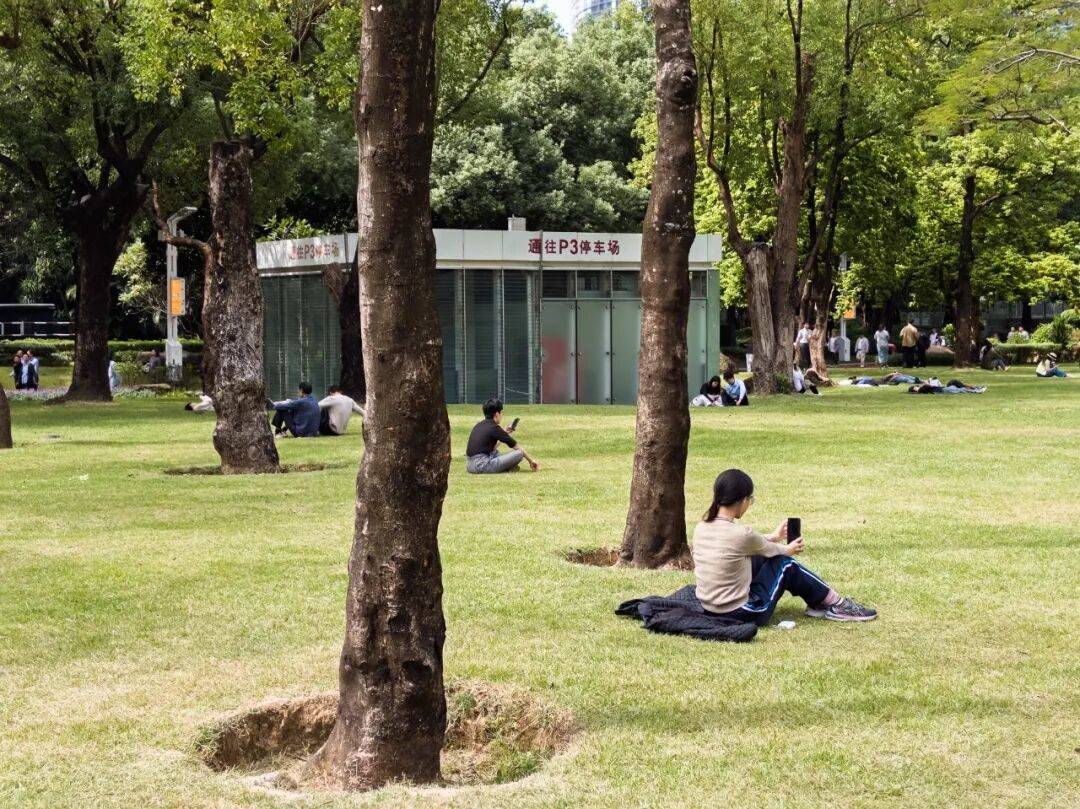
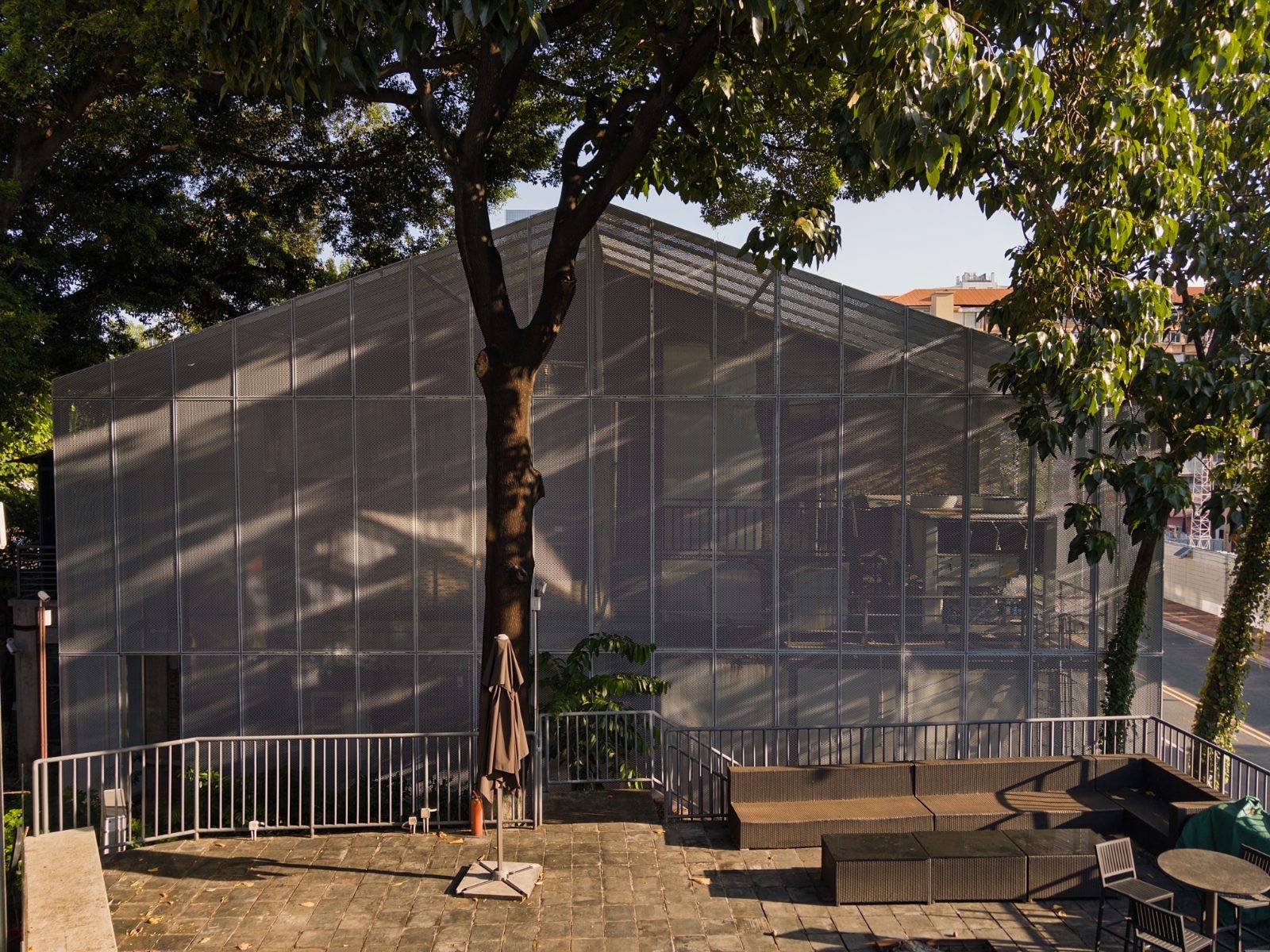
Deslize para a esquerda para ver mais conteúdo.
Quando o hardware do telefone começa a apresentar dificuldades, as vantagens de uma "coleta de dados robusta" tornam-se ainda mais evidentes.
Por exemplo, zoom digital de 8x.
Utiliza super-resolução multiframe para reconstruir detalhes a partir de múltiplas imagens capturadas consecutivamente. Ao fotografar sem tripé, há uma ligeira diferença entre cada quadro, o que significa que essas imagens não contêm exatamente as mesmas informações. O Indigo alinha e mescla essas imagens, extraindo o máximo possível de detalhes complementares dos dados multiframe, melhorando ainda mais a usabilidade do recurso 8x.
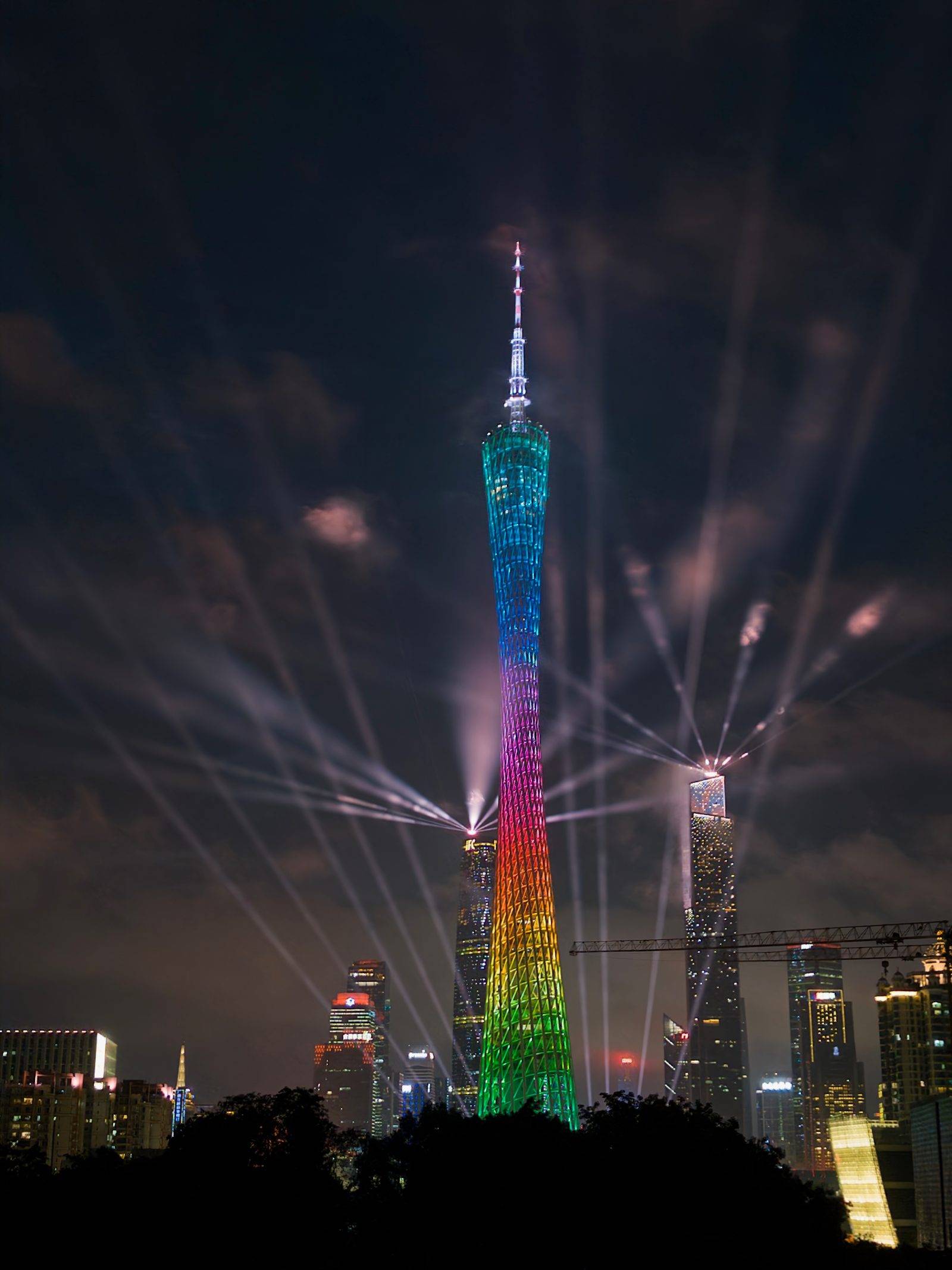
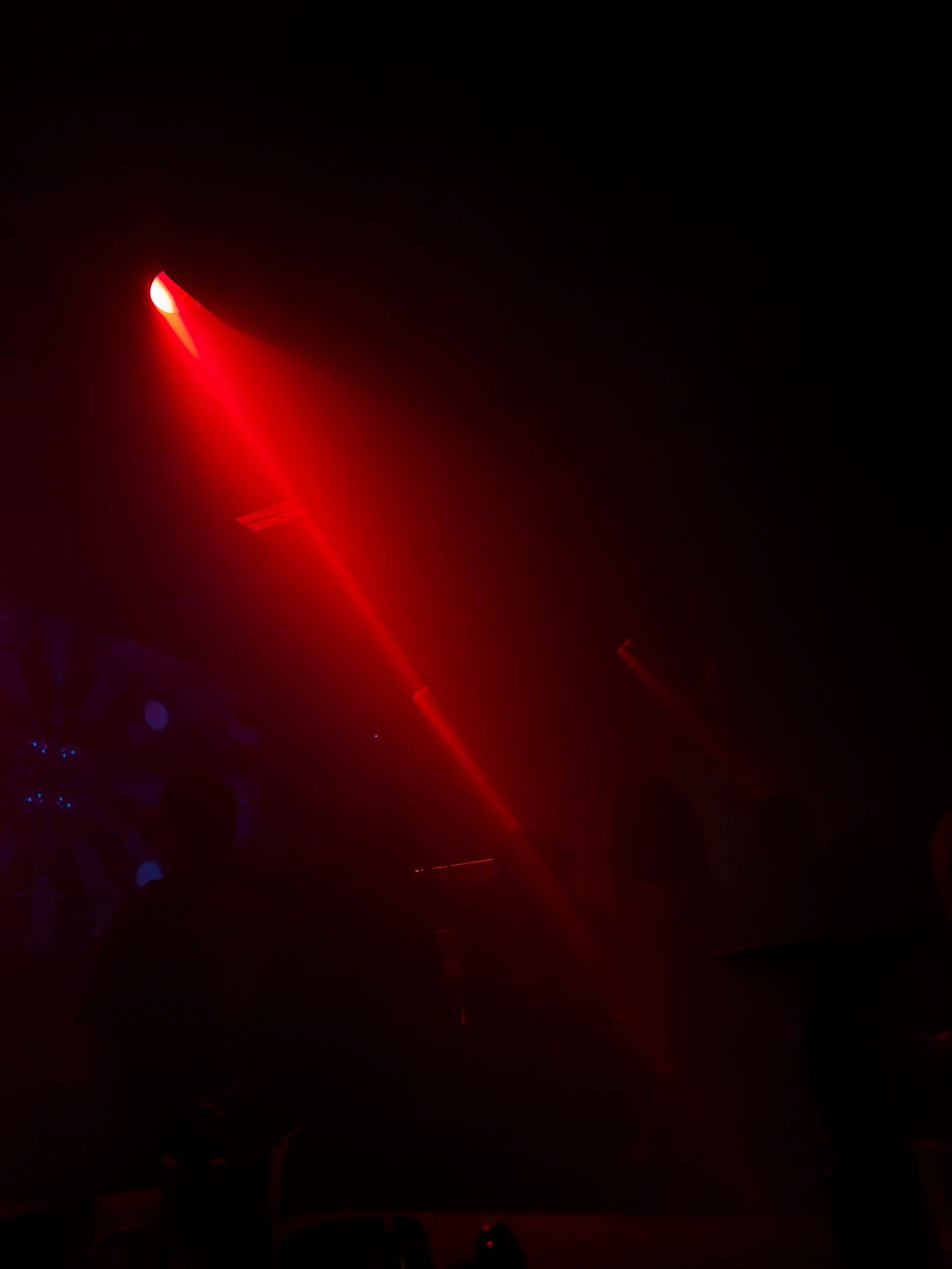
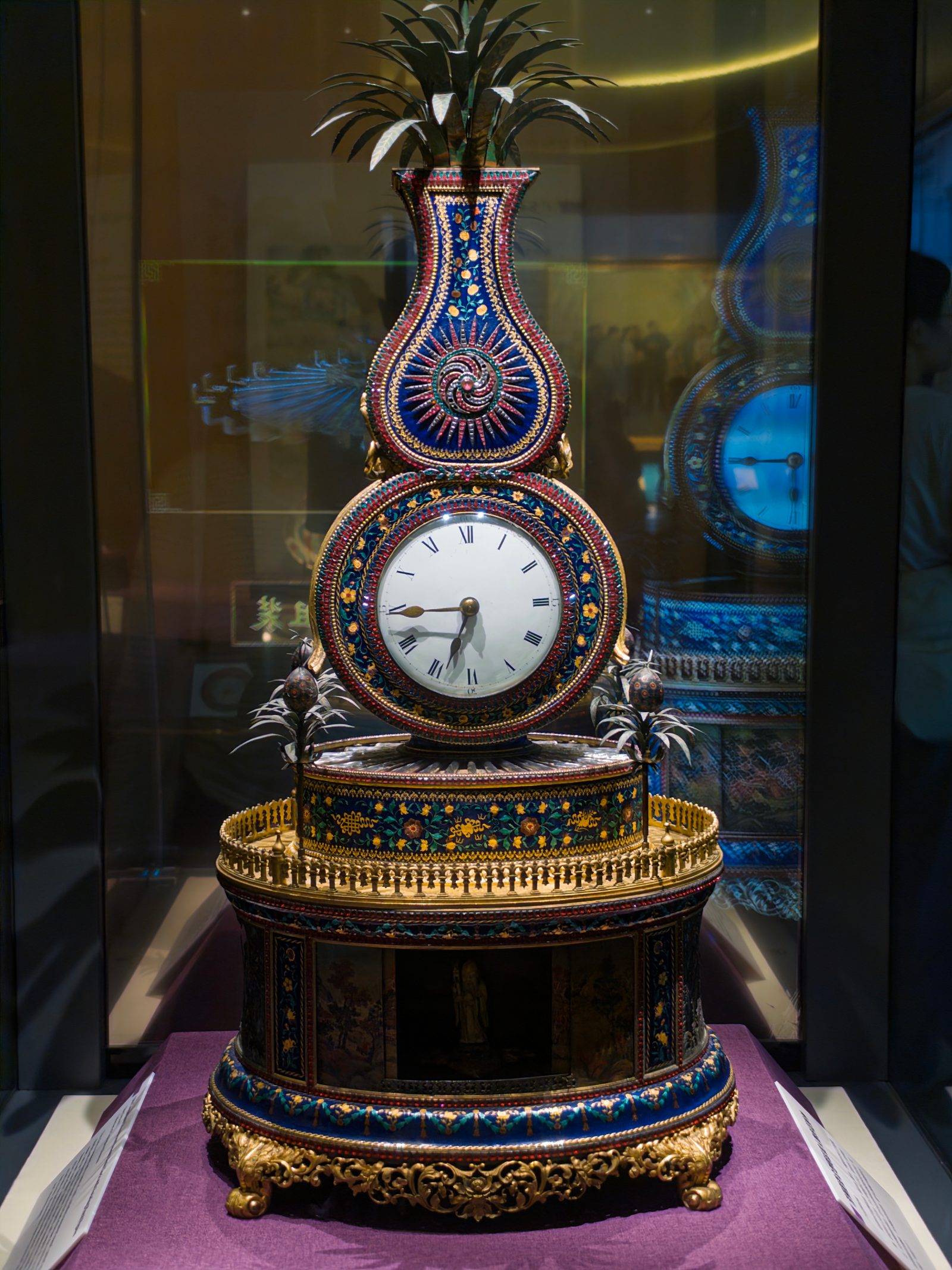
A mesma lógica se aplica a ambientes com pouca luz.
O Indigo captura continuamente vários quadros de dados RAW, alinhando-os e mesclando-os em seguida. Como o ruído aleatório está localizado em posições diferentes em cada quadro, parte dele pode ser cancelada após a fusão dos múltiplos quadros. Portanto, mesmo em cenas muito escuras, a foto final ainda tem chances de reter cores e detalhes relativamente completos.
Deslize para a esquerda para ver mais conteúdo.
É claro que essa fotografia computacional de alta intensidade tem um preço. As primeiras versões do Indigo, devido ao enorme volume de dados e processamento, superaqueciam e ficavam visivelmente mais lentas após apenas algumas fotos. Com as atualizações subsequentes, isso melhorou consideravelmente. Para fotos do dia a dia, o superaquecimento agora é bastante normal, e não sinto mais que estou pagando um preço exorbitante pela qualidade da imagem.
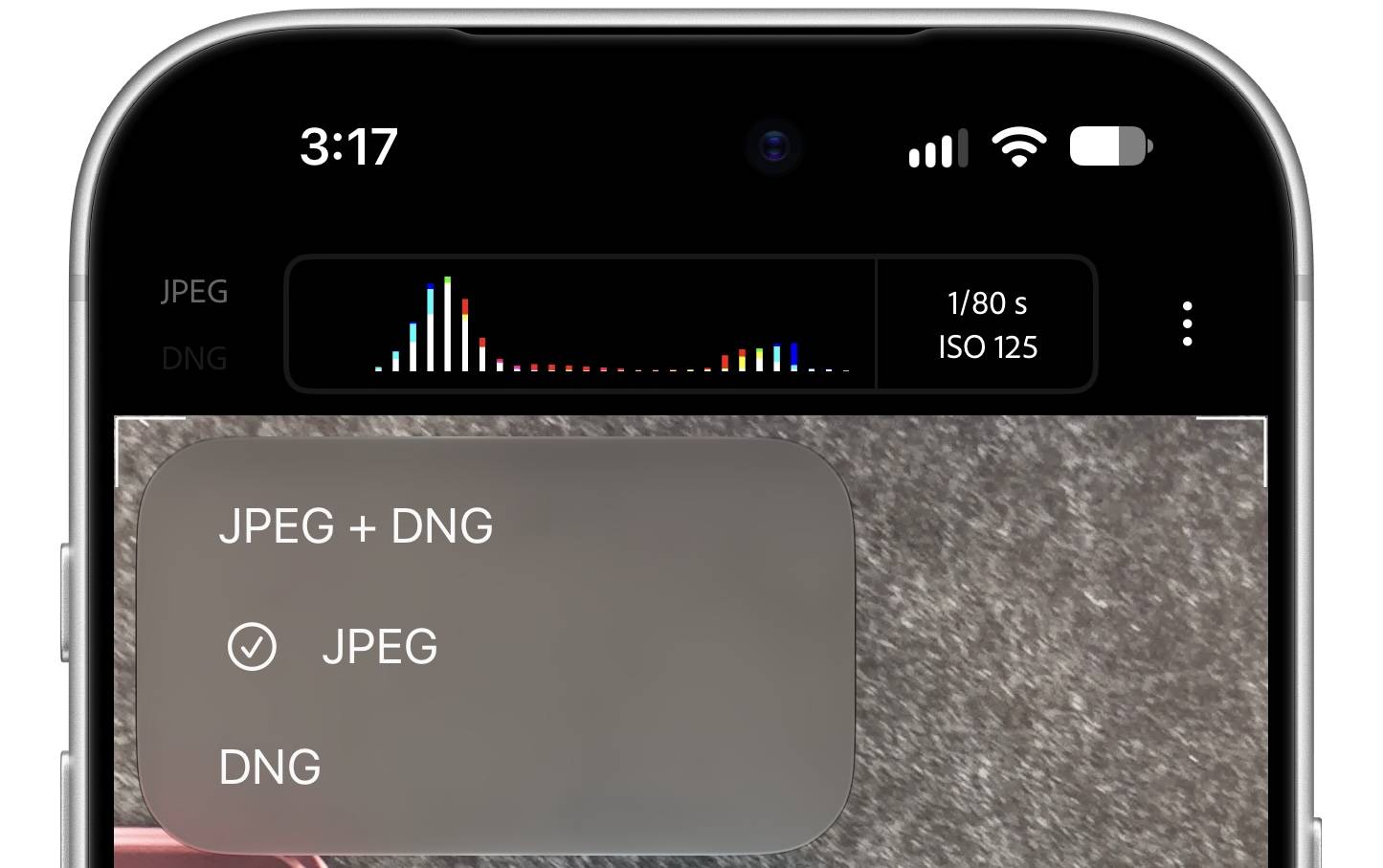
Na prática, não recomendo manter todas as fotos em formato RAW. Fotografar diretamente em JPG produzirá bons resultados, capturando o tom e a cor índigo sem sobrecarregar muito o gerenciamento de fotos.
Uma dica: se você não gostar do efeito de exibição das fotos HDR, pode ir em "Configurações – Fotos – Opções de exibição – Desativar Exibir HDR completo" e, em seguida, visualizar a versão normal no seu álbum.
Em comparação com Gloam, abrirei Indigo em um estado diferente:
Às vezes, ainda não decidi qual cor usar; simplesmente acho que a coisa à minha frente é bonita e quero preservá-la da forma mais natural e com a melhor qualidade possível.
Nesse ponto, a câmera Indigo geralmente se aproxima mais da foto que eu quero do que outras câmeras.
Não quer perder nenhum momento? Abra o melhor aplicativo de câmera da Apple!
Depois de usar o Gloam e o Indigo, percebi que não conseguia mais evitar usar iPhone .
O motivo é simples: é confiável e ainda possui um botão dedicado.
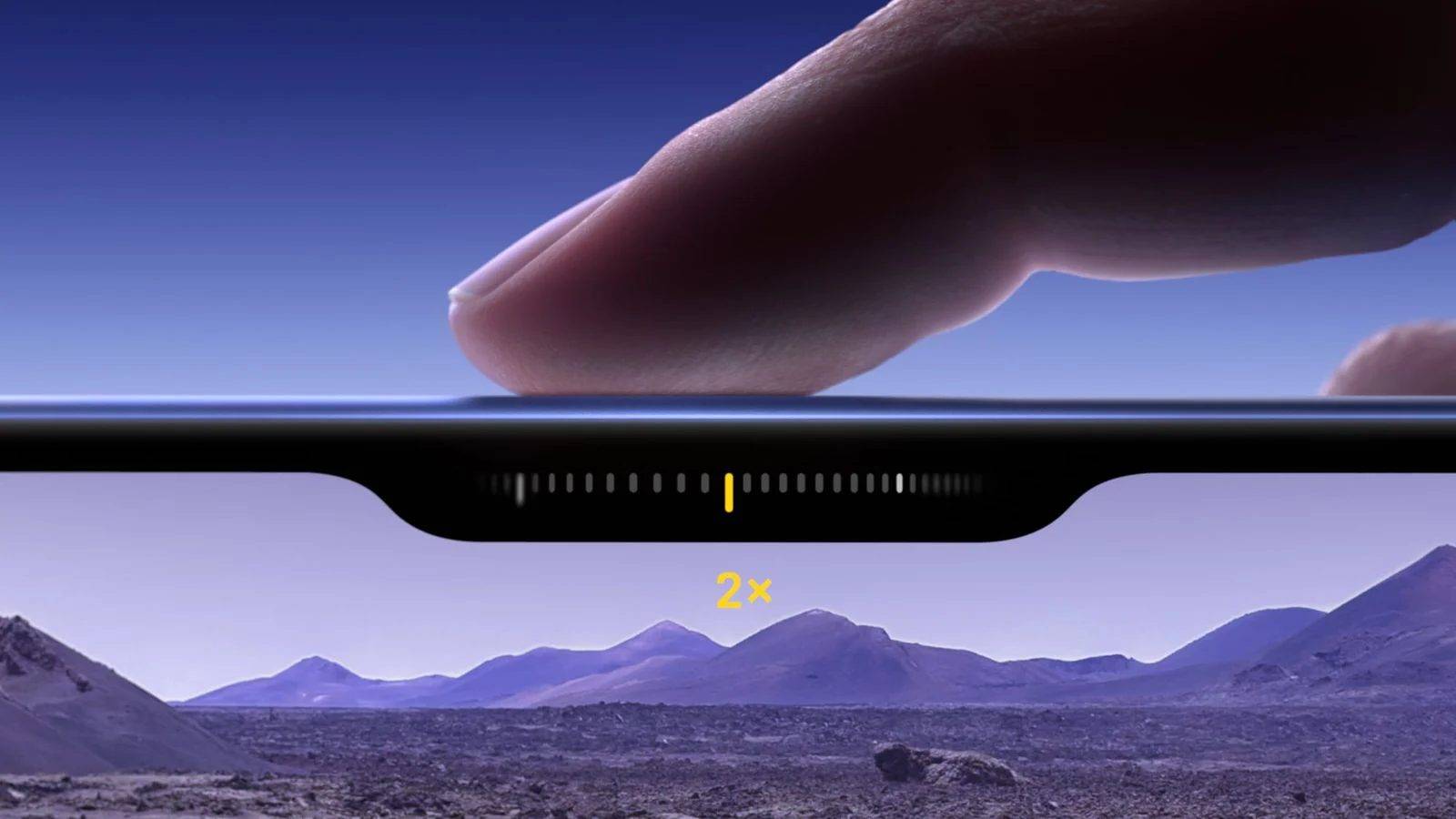
Um momento fugaz está bem diante de você; basta pressionar o botão de controle da câmera para abri-la, e praticamente não há tempo de espera. Combinado com o recurso Live Photos, você provavelmente obterá uma foto nítida e utilizável. Essa "certeza" é, na verdade, a maior vantagem da câmera original.
Se você quiser agilizar ainda mais o processo de abertura, pode ir em "Configurações – Controle da Câmera – Exigir Tela Ligada" e desativar essa opção. Dessa forma, independentemente de a tela do telefone estar ligada ou desligada, pressionar o botão de controle da câmera iniciará a câmera.
Quanto ao formato de foto, o HEIF é a escolha preferida para a maioria das fotografias do dia a dia.
Com o advento da terceira geração de estilos fotográficos, após tirar uma foto, você ainda pode alternar entre diferentes estilos, ajustar opções de textura e adicionar filtros de beleza, iluminação suave ou efeitos de filme e granulação. Por outro lado, se você fotografar diretamente em JPEG, esse tipo de ajuste de pós-processamento se perde.
Existem muitas opções de estilo de fotografia e é fácil se perder ao abrir o aplicativo pela primeira vez. Na prática, usamos com mais frequência as três combinações a seguir.
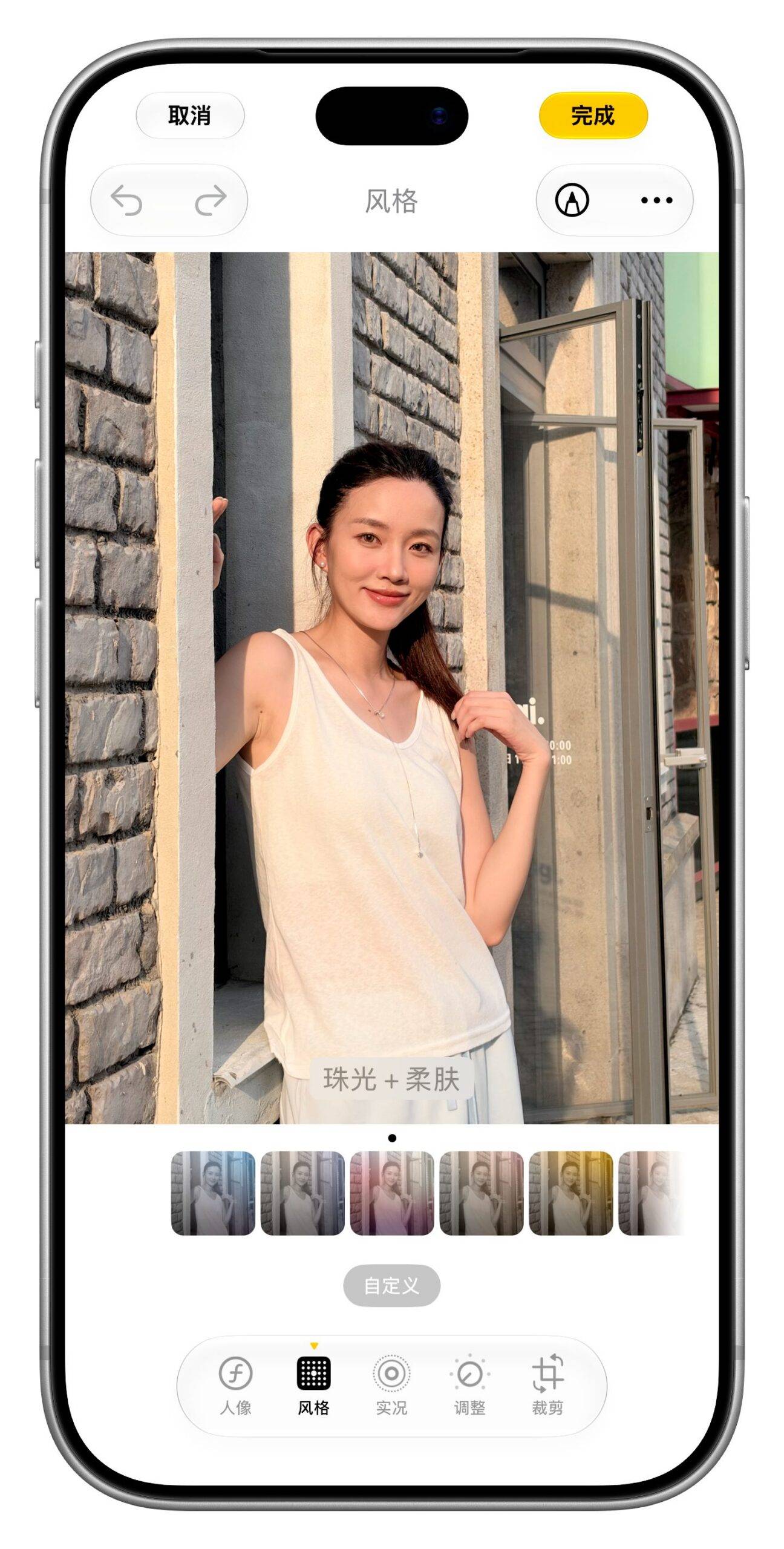
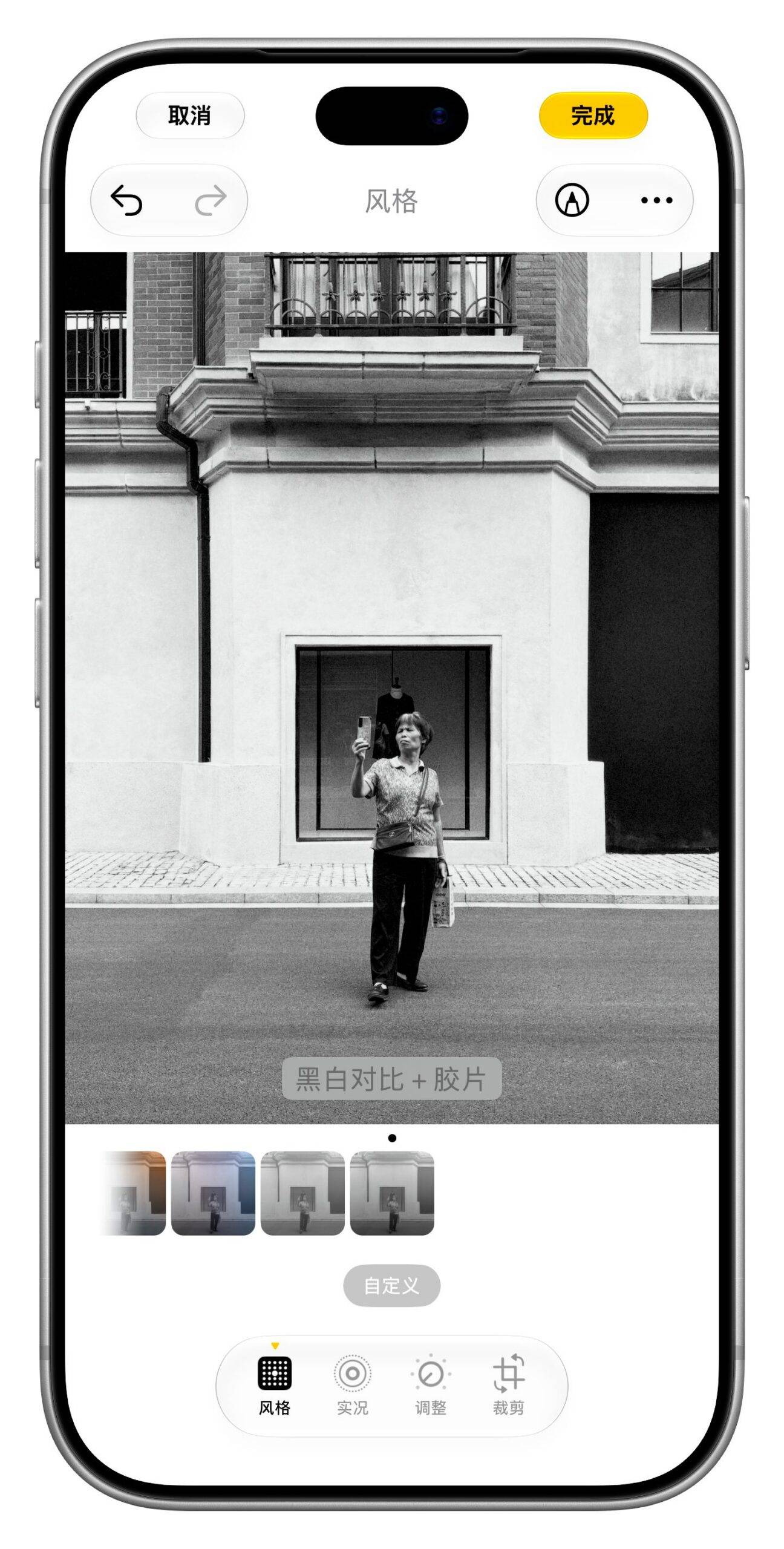
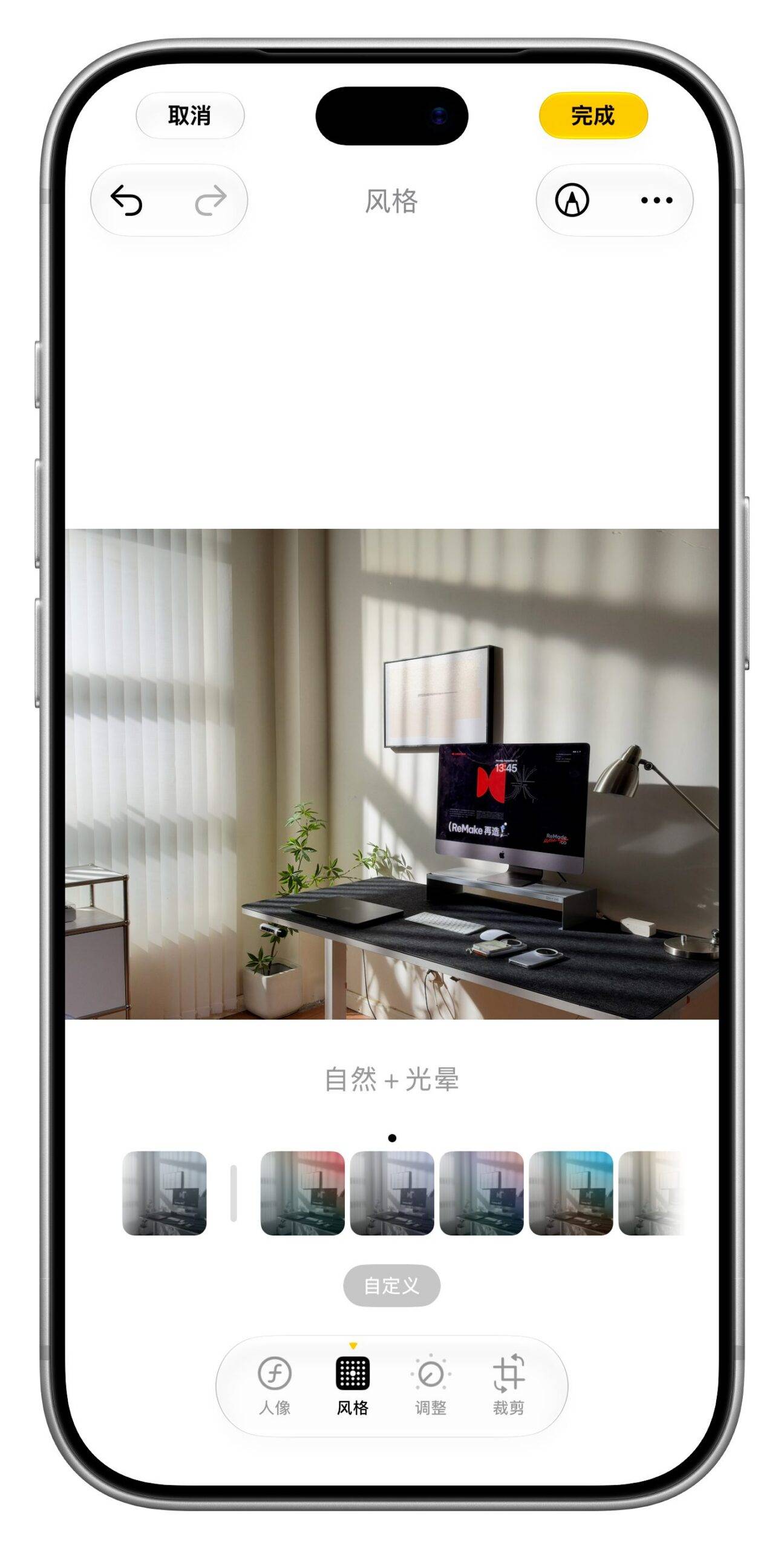
Deslize para a esquerda para ver mais conteúdo.
Fotografia de retrato: Pele perolada e suave
O efeito "Brilho Perolado" ilumina o rosto adequadamente, deixando a pele com um tom mais rosado; já o efeito "Pele Suavizada" suaviza a textura da pele. Ajustar a intensidade do efeito "Pele Suavizada" para cerca de 50% já proporciona um bom resultado. Combinando os dois efeitos, não é necessário retoque adicional para obter um efeito de beleza básico e relativamente natural, ideal para fotos de grupo do dia a dia e retratos de viagem.
Fotografia de rua: contraste preto e branco + filme
A granulação neste estilo fotográfico é bastante perceptível e, às vezes, não se mantém bem sob ampliação em fotografias coloridas. No entanto, em imagens em preto e branco de alto contraste, a granulação torna-se parte do próprio estilo. Ao fotografar luz solar intensa, sombras arquitetônicas, luzes noturnas ou figuras na rua, este estilo fotográfico permite apreciar plenamente as variações de luz e sombra em preto e branco.
Deslize para a esquerda para ver mais conteúdo.
Diário de bordo: Natureza + Halo
"Natural" reduz ligeiramente a saturação e aumenta o contraste, tornando as cores menos agradáveis; "Halo" suaviza os realces, tornando as cenas com luz de janela, luz de lâmpada e contraluz menos agressivas.
Essa combinação não é tão estilisticamente distinta quanto as duas anteriores, mas é a mais versátil. Quando você não tem uma ideia clara do que esperar, pode simplesmente usá-la como configuração padrão.
Desde o evento de lançamento de produtos da Apple no outono, houve muita especulação sobre se o módulo de textura do Estilo de Fotografia 3 seria implementado na geração anterior de iPhone . A Apple chegou a alterar a nota de rodapé em seu comunicado de imprensa oficial, causando bastante confusão.
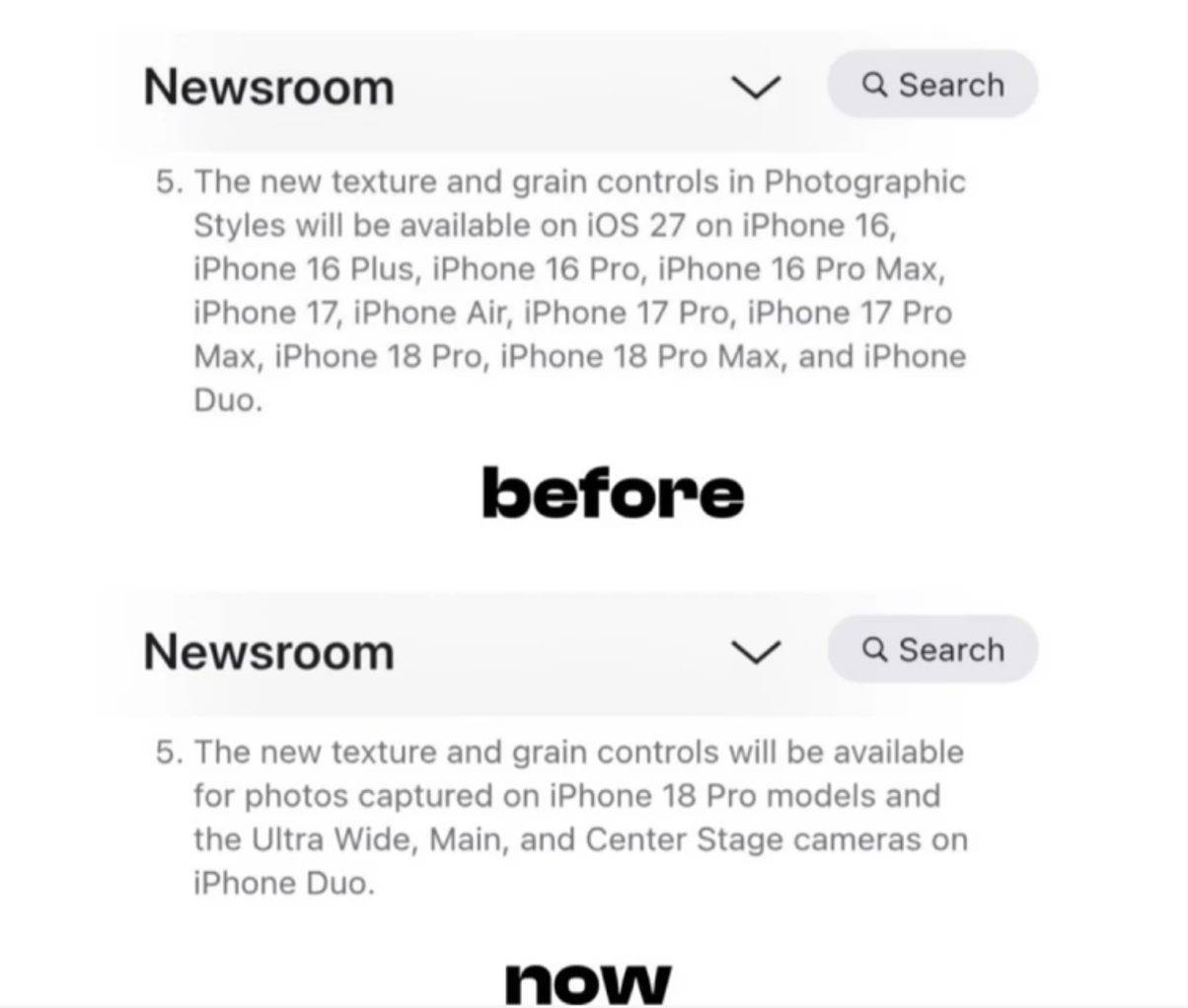
De acordo com os testes爱范儿, a situação real é que existem limitações significativas na edição entre dispositivos em termos de estilos fotográficos (paleta de cores e textura):
As imagens originais podem ser transferidas diretamente e editadas posteriormente: fotos tiradas diretamente do iPhone 18 Pro sem edição secundária no aplicativo Fotos ainda podem ser ajustadas após serem transferidas via AirDrop para iPhone 17 Pro/ iPhone 17e/outro 18 Pro;
Editar antes de transferir resulta na perda de opções: No entanto, se você editar as fotos no álbum do iPhone 18 Pro antes de transferi-las para outro telefone, as opções de estilo de fotografia desaparecerão. Portanto, parece que a capacidade de editar o estilo de fotografia (paleta de cores e textura) ficará comprometida ou bloqueada após a primeira edição do álbum.
Mesmo ao tirar fotos com um dispositivo mais antigo, a opção "Textura" permanece indisponível: Fotos tiradas diretamente em dispositivos mais antigos, mesmo após a atualização para o iOS 27, não podem usar a opção "Textura". (A paleta de cores está disponível e a intensidade pode ser ajustada de 0 a 100).
Leve o controle um passo adiante.
A "certeza" proporcionada pela câmera original geralmente se baseia na premissa de abrir mão do controle — deixando a maioria das decisões para o sistema. Mas o modo automático nem sempre entende o que você quer fotografar.
Nesse ponto, iPhone 18 Pro finalmente adicionou um "modo manual".
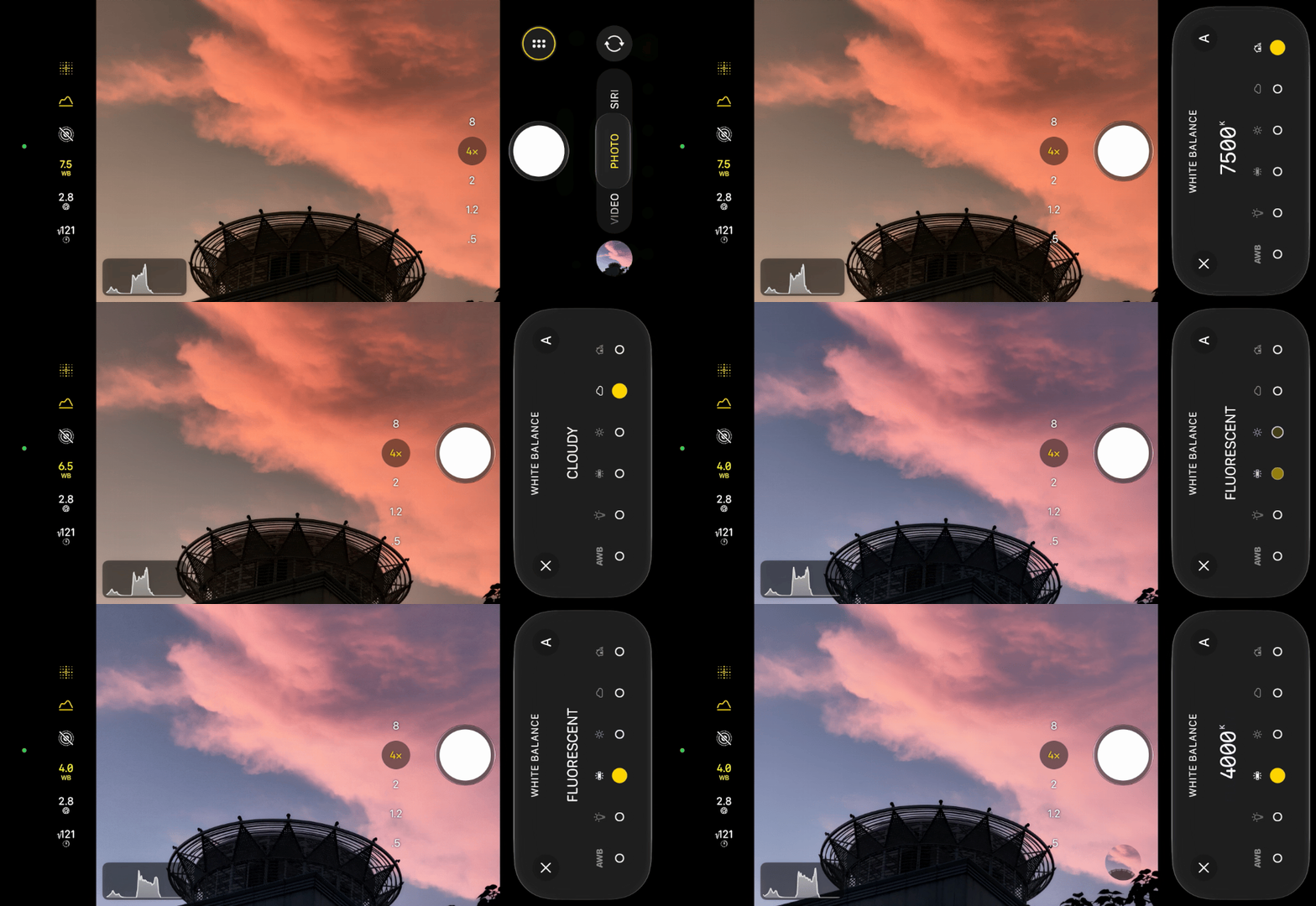
Por exemplo, quando estava de frente para o pôr do sol, eu costumava ter que "aproveitar o momento em que meu celular não estava filmando" para capturar as cores que eu conseguia ver a olho nu.
Agora você pode bloquear o balanço de branco, o que impedirá que o sistema corrija o pôr do sol para uma cor mais "padrão", permitindo que você capture um pôr do sol deslumbrante.
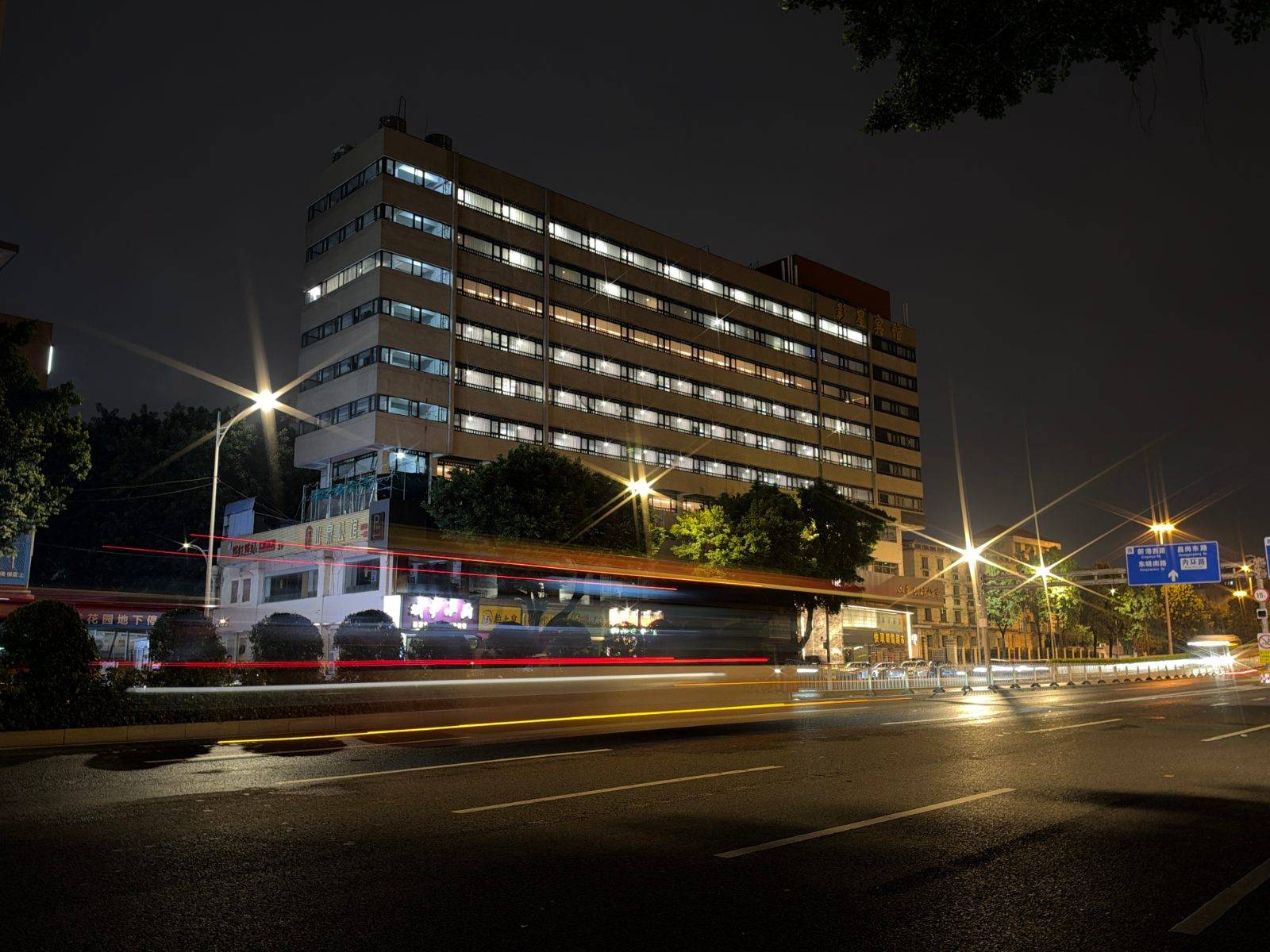
Quando quiser capturar rastros de faróis de carros ou outras fotos de longa exposição, você pode travar a velocidade do obturador em 1 segundo e ajustar a abertura para f/2.8, dependendo da luz ambiente. Uma velocidade de obturador lenta deixará os rastros dos faróis dos carros em movimento, enquanto uma abertura menor criará efeitos de estrela distintos com as luzes.
As alterações provocadas pela velocidade manual do obturador não se limitam ao tempo de exposição.
Os testes do The Verge revelaram que, ao usar o obturador manual, o sistema não captura mais vários quadros e os compõe como no modo automático, mas sim simula uma exposição de um único quadro. Isso sacrifica um pouco da faixa dinâmica, mas também reduz os vestígios deixados pelos cálculos de múltiplos quadros, fazendo com que as relações de movimento, luz e contraste se aproximem mais de uma única exposição em uma câmera tradicional.
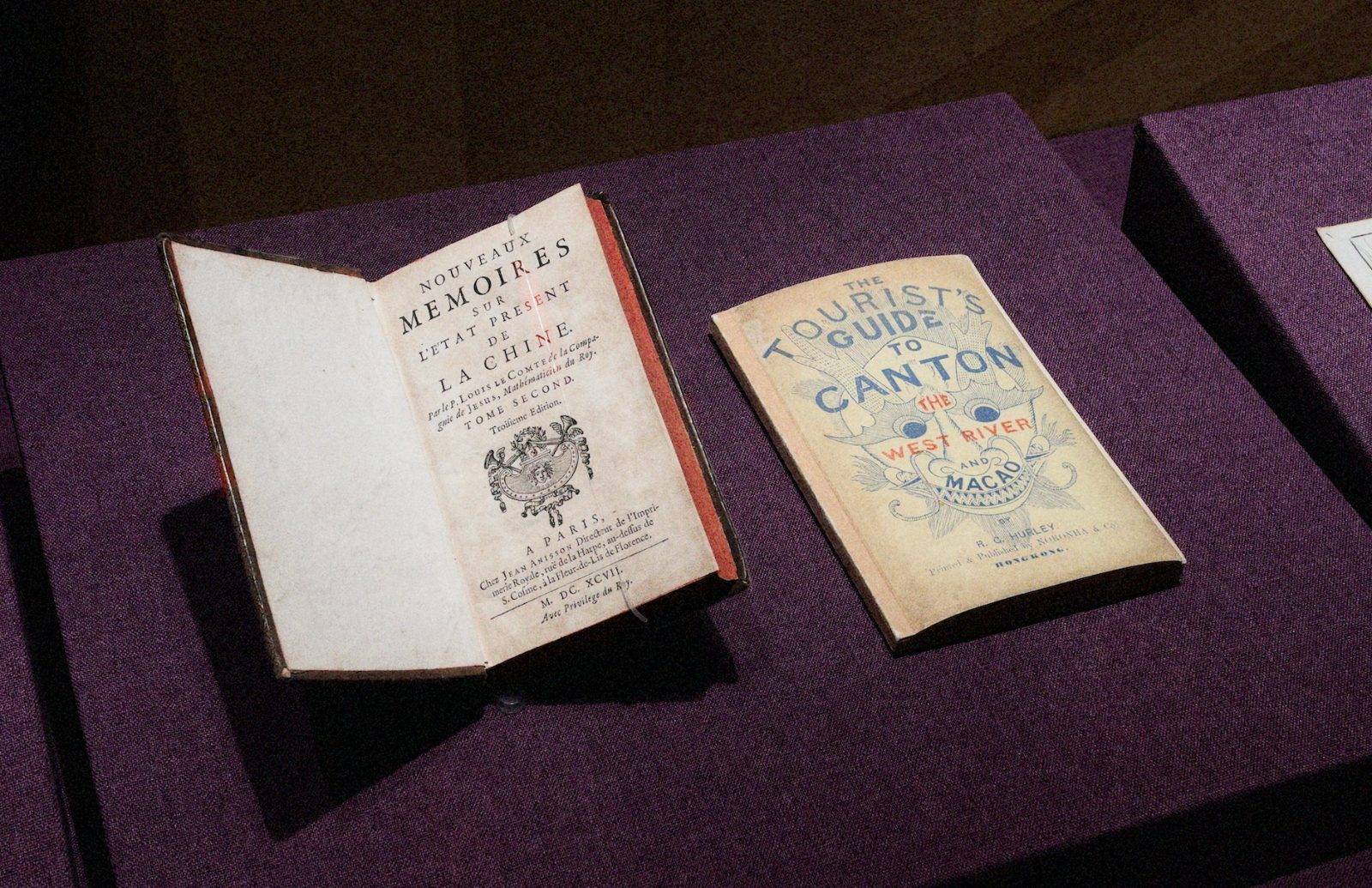
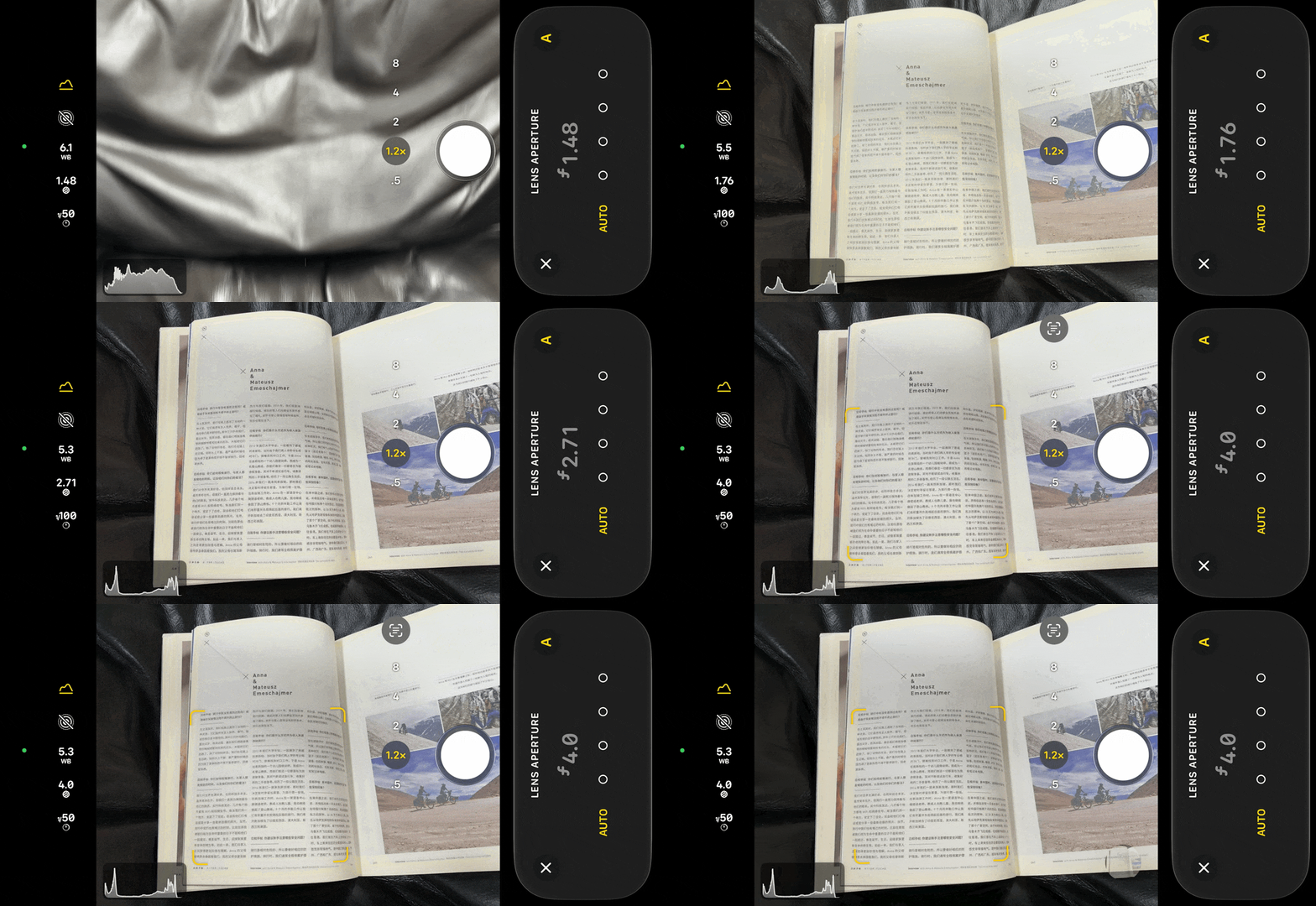
A abertura não serve apenas para criar um efeito bokeh.
Os amantes de livros descobrirão que, desde que a iluminação seja suficiente, ao fotografar livros, iPhone agora fechará automaticamente a abertura para f/4, garantindo que todas as palavras na imagem permaneçam nítidas.
O novo recurso Pro Control também inclui foco e histograma.
No passado iPhone adotavam uma estratégia relativamente conservadora para utilizar a lente teleobjetiva, muitas vezes recortando a imagem da câmera principal para um zoom de 4x. No iPhone 18 Pro, para garantir o uso da lente teleobjetiva de 4x, você pode abrir o aplicativo "Foco", selecionar a lente teleobjetiva e focar manualmente.
Quanto ao histograma, um simples toque nele permite alternar entre três modos: brilho, sobreposição RGB e separação RGB. Você também pode arrastá-lo livremente para qualquer um dos quatro cantos. Recomendamos usar o modo de histograma de brilho ao fotografar ao ar livre, pois facilita a observação da exposição da imagem.
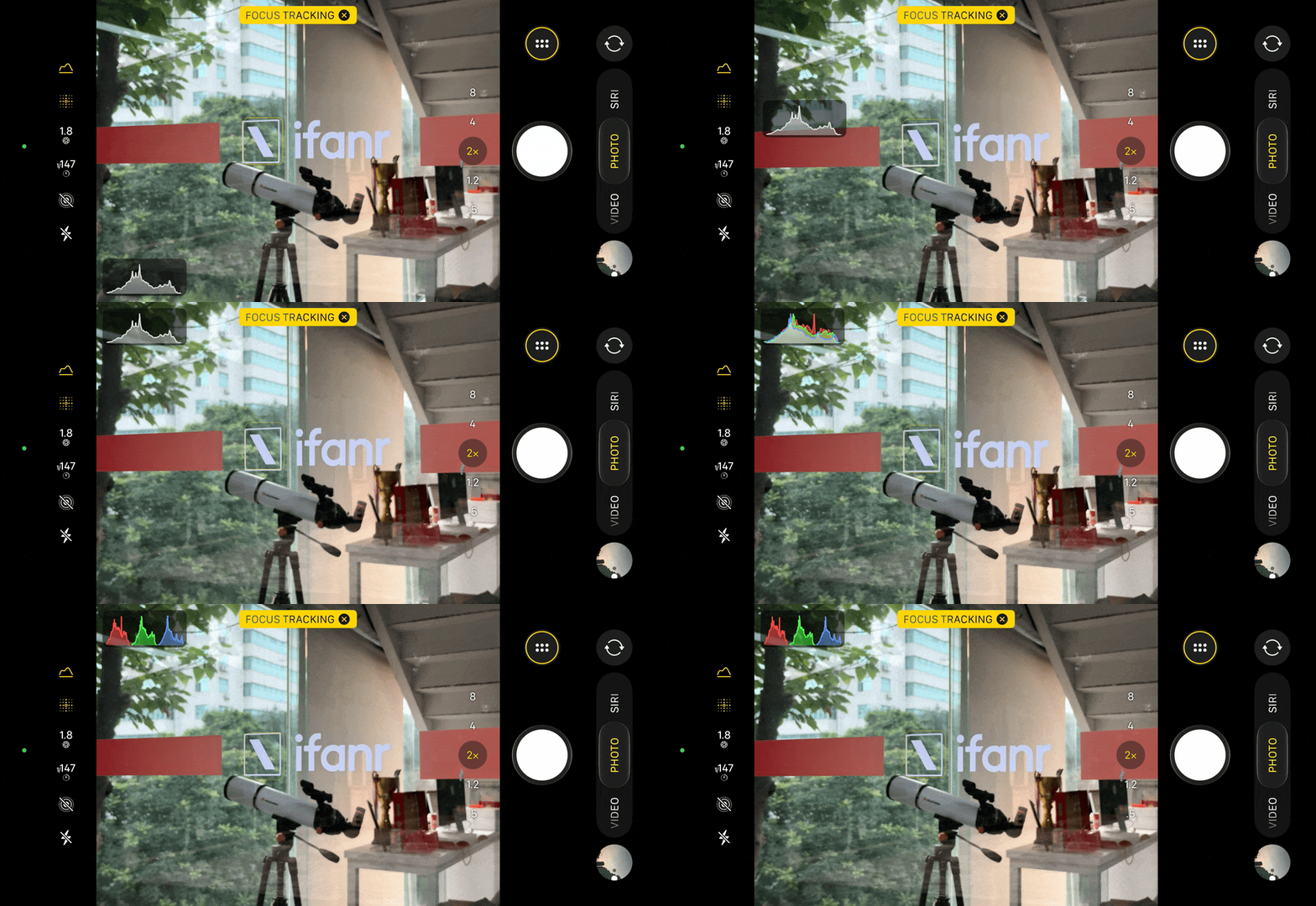
Com tantos novos controles adicionados, para evitar confusão, recomendamos um layout de controle da câmera onde os controles mais usados, como velocidade do obturador, abertura e balanço de branco, estejam localizados na parte superior, juntamente com os botões para Live Photo e histograma, tornando-o simples e fácil de usar.
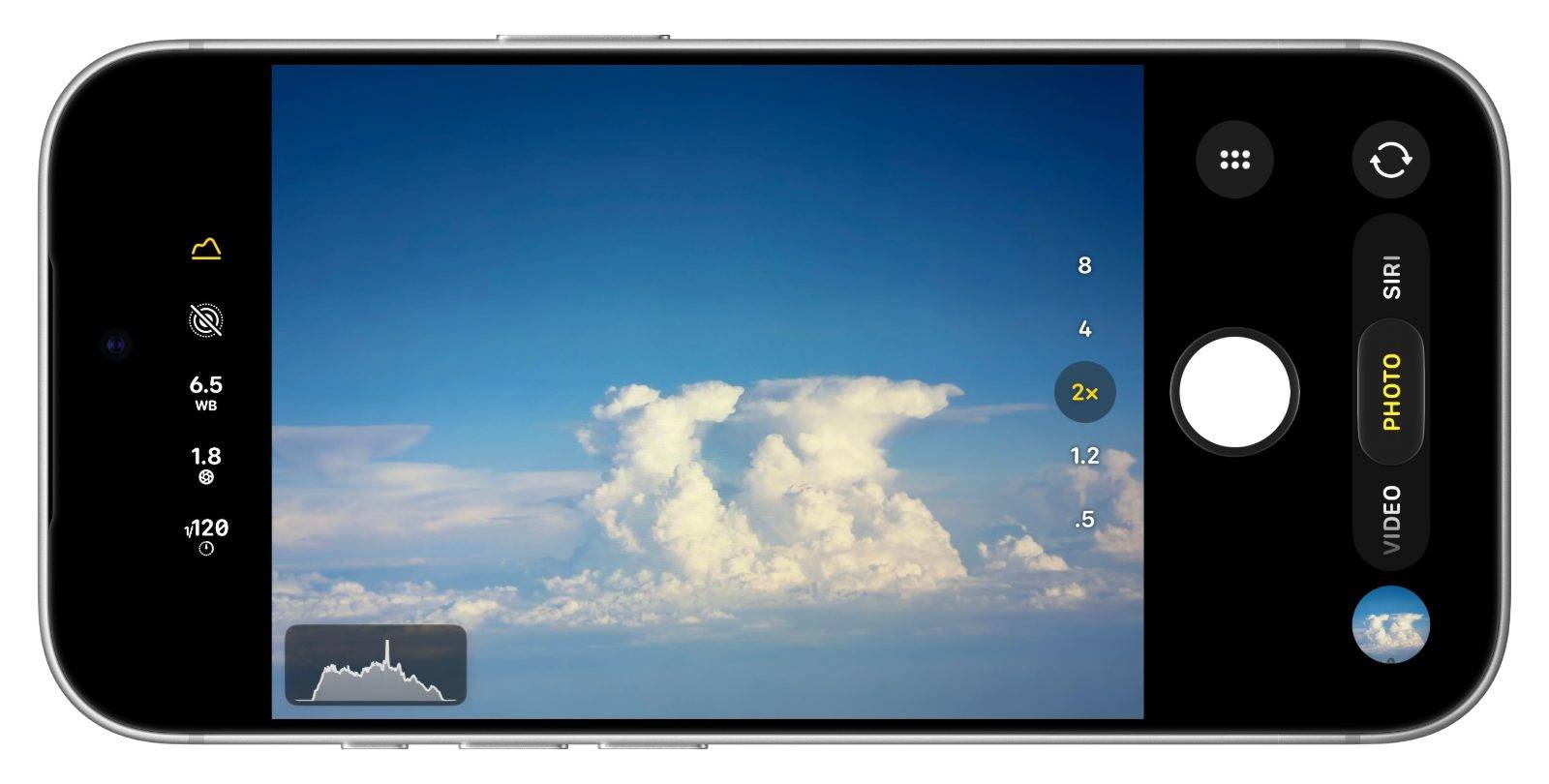
Resumindo, se eu tivesse que descrever a câmera deste ano em uma frase, eu diria: fácil de usar e profissional ao mesmo tempo.
Continua sendo a pedra angular da fotografia iPhone .
Divirta-se tirando fotos!
O mesmo iPhone , as mesmas três lentes, mas um aplicativo diferente produz resultados completamente diferentes.
A parte mais interessante do sistema de imagem iPhone pode estar bem aqui.
Antigamente, quando falávamos sobre as características de uma câmera, geralmente nos referíamos à lente, ao sensor ou à reprodução de cores de um determinado fabricante. Mas, em um smartphone, o software também faz parte da experiência fotográfica. Aplicativos diferentes apresentarão a mesma luz ou a mesma cena de maneiras completamente diferentes, podendo até afetar a forma como você pressiona o botão do obturador.
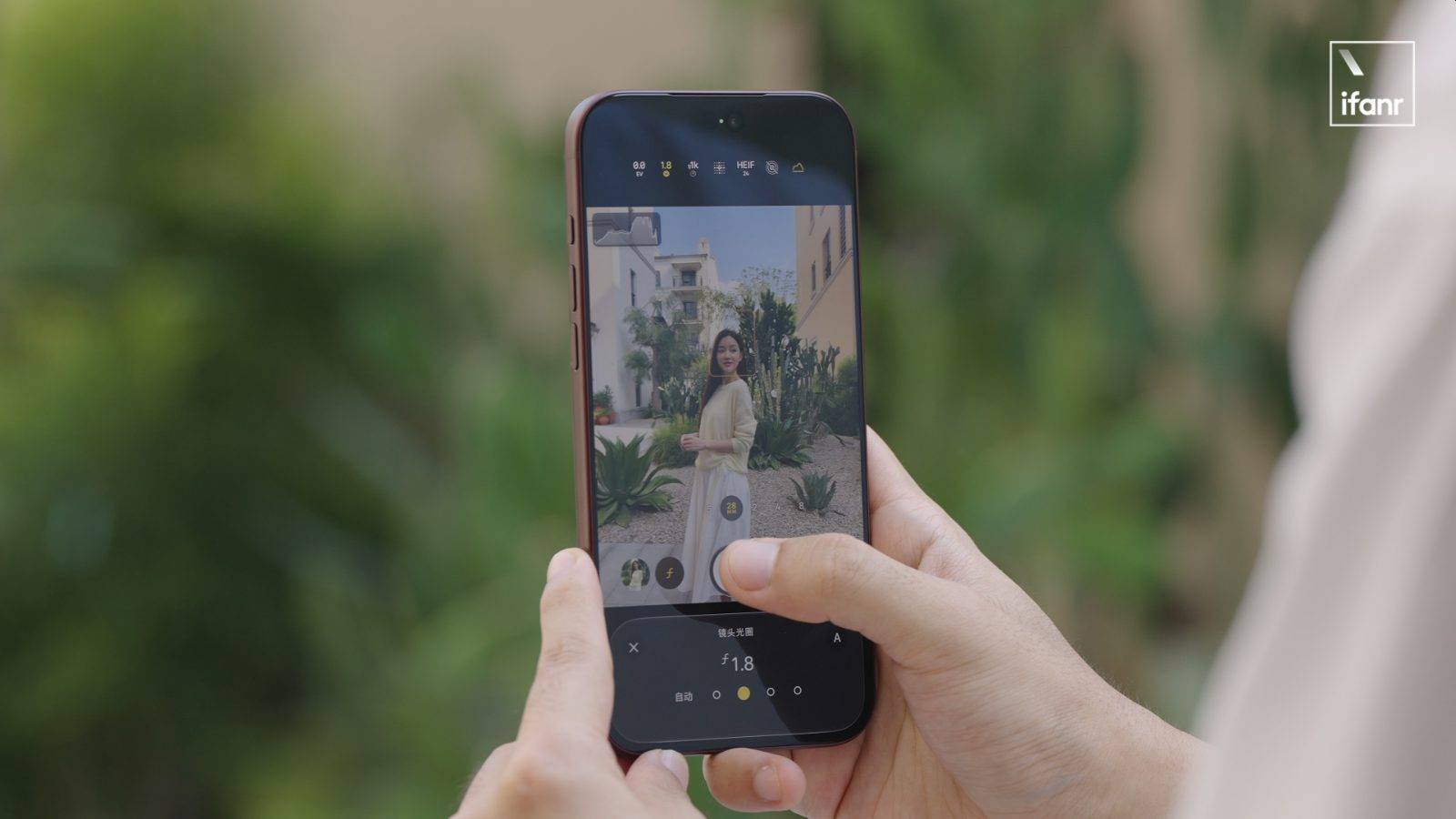
A situação fica ainda mais interessante quando inúmeras pessoas ao redor do mundo carregam câmeras desse tipo em seus bolsos todos os dias.
Você tirou fotos dos lugares que visitou hoje, das pessoas que conheceu e do que viu. A maioria dessas fotos talvez nunca se torne "obras de arte", ou sequer seja vista por outra pessoa, mas o que elas representam, em última análise, é a própria vida de cada um.
Portanto, sempre acreditamos que, ao discutir fotografia móvel, o que importa no final das contas não é qual aplicativo tem a melhor qualidade de imagem, nem qual algoritmo é mais avançado.
A questão importante é se essas ferramentas fazem com que você esteja mais disposto a pegar o celular, observar o mundo ao seu redor, apertar o botão do obturador com mais frequência e aproveitar mais o prazer de tirar fotos.