
O que é o WhatsApp? Como usar o aplicativo, dicas, truques e muito mais.
Não faltam aplicativos de mensagens por aí. A última década nos trouxe mais opções do que podemos imaginar, principalmente porque os smartphones exigiam algo melhor do que o bom e velho SMS.
Tanto a App Store quanto a Play Store estão repletas de aplicativos que prometem revolucionar a forma como nos comunicamos. A maioria deles, porém, não vingou. A verdade é que um aplicativo de mensagens só é tão bom quanto o número de usuários que o utilizam, e a maioria dos aplicativos nunca ultrapassa essa marca.
O WhatsApp parece ser um dos poucos aplicativos de mensagens que conseguiu superar esse obstáculo. O que começou no início de 2009 como um pequeno projeto de dois ex-engenheiros do Yahoo para substituir o SMS conquistou o público, adquirindo um quarto de milhão de usuários em seu primeiro ano e crescendo para 400 milhões até o final de 2013.
Desde que foi adquirida pelo Facebook (agora Meta) em 2014, o WhatsApp atingiu um patamar em que se tornou o padrão de facto para mensagens multiplataforma em todo o mundo, com mais de 5 bilhões de instalações na Google Play Store e 3 bilhões de usuários ativos mensais.
O que é o WhatsApp?

Em sua essência, o WhatsApp é um aplicativo de bate-papo para trocar mensagens com amigos, semelhante ao serviço de mensagens SMS presente em praticamente todos os celulares. Mas ele foi criado para substituir o SMS, e por um bom motivo.
O SMS está preso na Idade das Trevas, com limite de 160 caracteres e sem suporte para nada além de texto simples. Seu irmão mais novo, o MMS, permite pequenas trocas de mídia, como fotos de baixa resolução, mas é praticamente inútil para vídeos e ainda não possui confirmação de leitura nem indicadores de status.
O WhatsApp não foi o único aplicativo a abordar esse problema. A Apple fez algo semelhante em 2011 com o iMessage, e o Google tentou várias vezes antes de finalmente adotar o padrão de mensagens RCS , que agora oferece suporte a conteúdo multimídia, confirmações de leitura e muito mais em dispositivos Android.
Mas a solução da Apple se limitava ao seu próprio ecossistema, e os esforços do Google demoraram a ganhar força. Recentemente, a Apple adicionou suporte para mensagens RCS , mas ainda está em fase inicial, e a comunicação entre plataformas continua sendo um problema.

Por outro lado, o WhatsApp criou uma solução multiplataforma que simplesmente funciona. Funciona igualmente bem no iPhone e no Android, com aplicativos dedicados para Mac e Windows, e até mesmo um cliente web que funciona em qualquer navegador moderno.
Grande parte do apelo do WhatsApp reside na sua simplicidade. Tal como no iMessage, não é preciso criar contas. Tudo está ligado ao seu número de telefone, pelo que não precisa de se lembrar de nomes de utilizador ou identificadores. O seu perfil resume-se a um nome, uma fotografia e uma descrição de 140 caracteres.
E vai muito além de simples conversas. Você pode compartilhar fotos, vídeos, documentos, gravações de áudio, figurinhas e GIFs em alta resolução. Pode criar grupos de bate-papo com até 1.024 pessoas e fazer chamadas de áudio ou vídeo para qualquer usuário do WhatsApp no mundo todo. Essa combinação de simplicidade e versatilidade é exatamente o motivo pelo qual bilhões de pessoas o usam diariamente.
Como baixar o WhatsApp
O WhatsApp está disponível em versões para dispositivos móveis Android e iPhone; você pode encontrá-lo na Google Play Store ou na Apple App Store . Observe que o WhatsApp não oferece uma versão do aplicativo otimizada para tablets Android ou iPads. O WhatsApp requer Android 4.1 ou superior ou iOS 12 ou superior, portanto, a compatibilidade não deve ser um problema.
Existem também aplicativos WhatsApp Desktop para Windows e macOS. Estes são distribuídos pela Microsoft Store e Mac App Store e têm requisitos de sistema igualmente baixos: Windows 10.1 ou mais recente para PCs com Windows ou macOS 12.1 ou mais recente para Macs.
Como começar a usar o WhatsApp
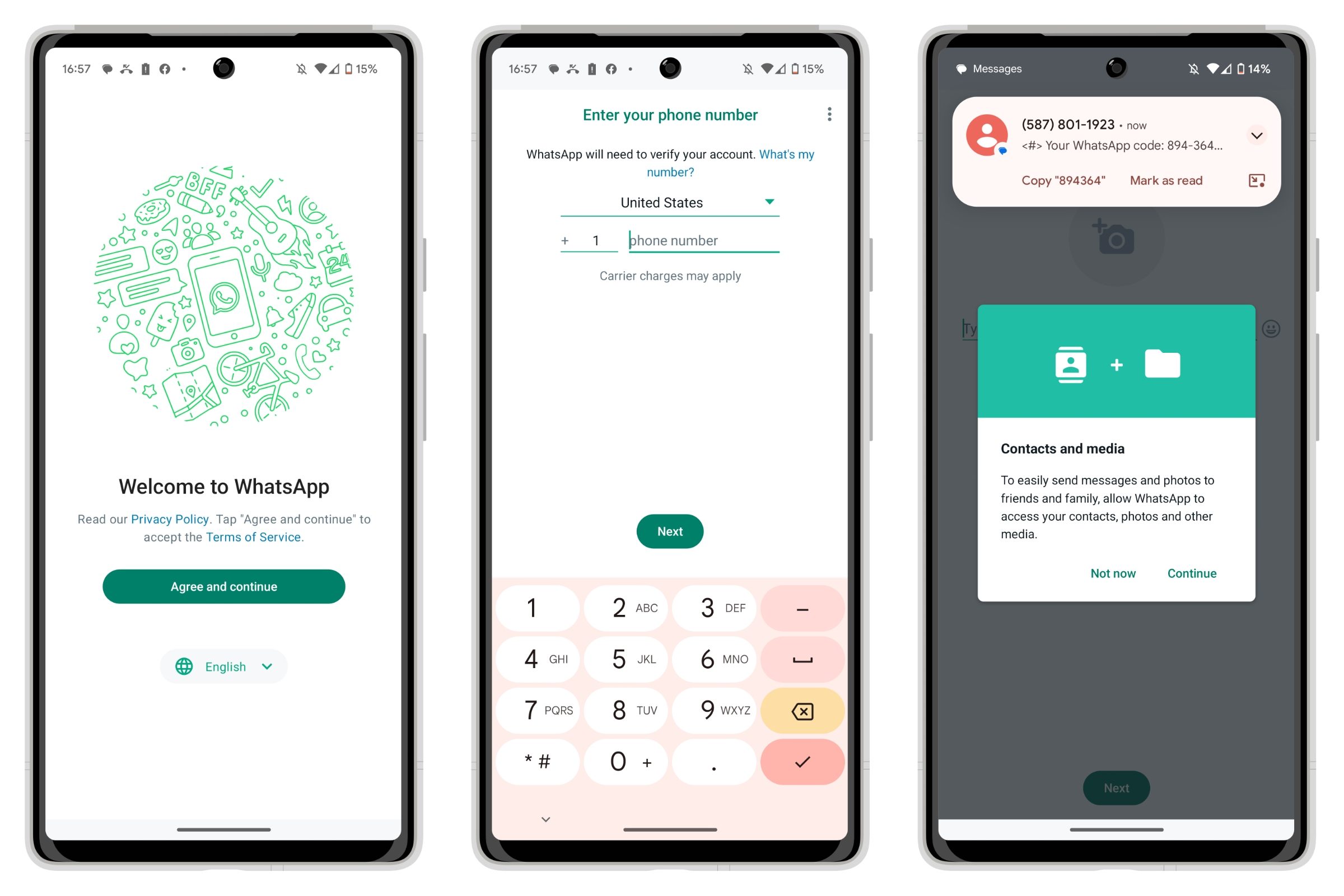
Embora o WhatsApp esteja disponível para iPhone, Android, macOS e Windows, você precisará começar pelo seu smartphone. Lembre-se de que o WhatsApp não possui contas de usuário no sentido tradicional; você se cadastra usando seu número de celular, que é validado pelo envio de uma mensagem SMS para o seu telefone. Isso também significa que você precisa ter um plano de dados ativo; o WhatsApp não pode ser configurado em um dispositivo móvel que só funciona com Wi-Fi.
Por isso, configurar o WhatsApp é bastante simples. Basta abrir o aplicativo e seguir os passos, inserindo seu número de celular quando solicitado. Esse número se tornará seu "endereço" do WhatsApp e seu ID de conta. Uma mensagem SMS será enviada para o seu celular para confirmar que você é o proprietário do número em questão.
Se você usa um celular Android, o WhatsApp geralmente reconhece essa mensagem SMS automaticamente e continua com o processo de cadastro. Para se cadastrar no WhatsApp em um iPhone, você precisará digitar manualmente o código de seis dígitos ou, pelo menos, tocar no código de preenchimento automático acima do teclado, de forma semelhante à autenticação de dois fatores por SMS em outros aplicativos.
Após o registro do seu número de telefone, o WhatsApp solicitará permissão para acessar seus contatos e fotos, por exemplo. Depois disso, você estará pronto para usar o aplicativo. Se você conceder acesso à sua lista de contatos — uma etapa totalmente opcional —, o aplicativo mostrará uma lista de pessoas que você conhece e que também registraram seus números de telefone para usar o WhatsApp.
Como instalar o WhatsApp no seu computador

Como mencionamos anteriormente, você pode obter o WhatsApp no seu Mac ou PC com Windows, mas é importante observar que este não é um aplicativo independente. Em vez disso, ele é um complemento ao WhatsApp no seu iPhone ou telefone Android .
Para usar o WhatsApp em um Mac ou PC com Windows, você precisará vincular seu computador ao WhatsApp usando seu telefone. Na primeira vez que você abrir o WhatsApp Desktop, serão exibidas instruções sobre como fazer isso, incluindo um código QR que você pode escanear no WhatsApp do seu telefone.
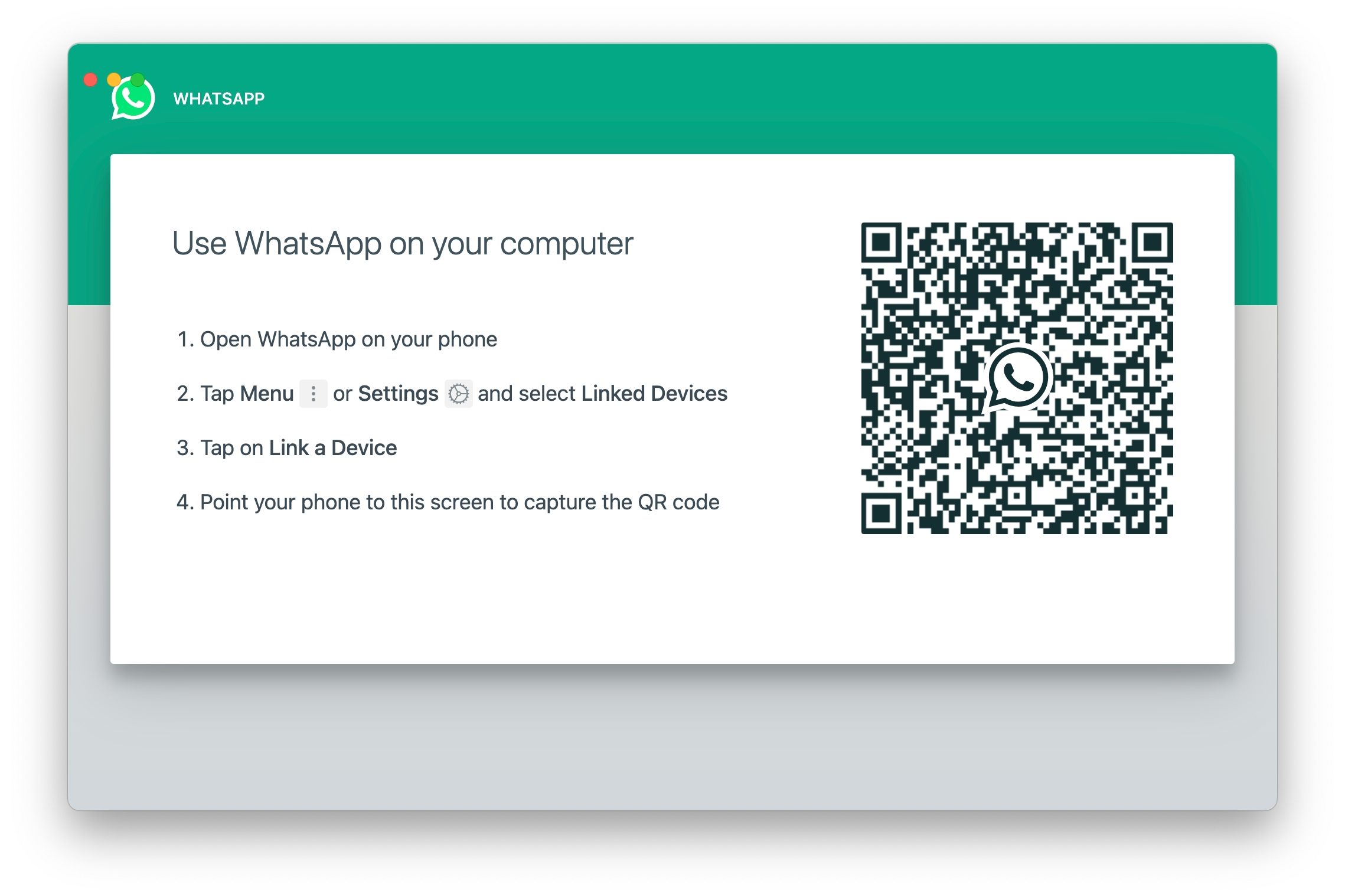
Em sua versão original, o WhatsApp Desktop dependia da sincronização com a versão mobile, o que significa que você não podia enviar ou receber mensagens a menos que seu iPhone ou celular Android estivesse online. Felizmente, a empresa lançou uma atualização importante para o WhatsApp para Windows e macOS no ano passado, permitindo que o aplicativo para desktop se comunique diretamente com o serviço do WhatsApp, independentemente do seu smartphone. Você ainda precisa usar o WhatsApp no seu celular pelo menos uma vez a cada 14 dias para manter os aplicativos para desktop ativos.
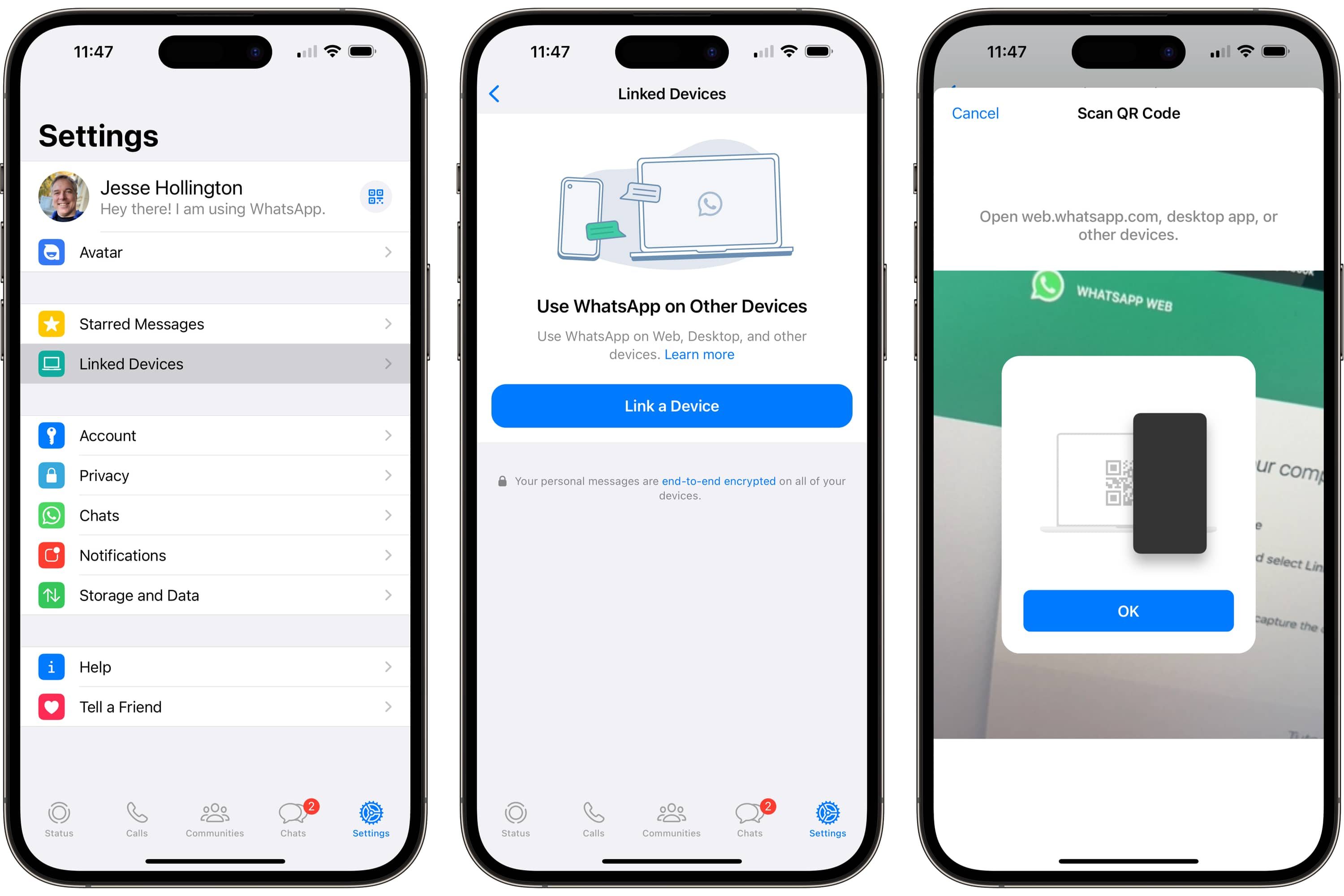
Ao usar essas versões mais recentes e completas, você ainda precisará do seu smartphone para configurar o WhatsApp Desktop, mas, uma vez feito isso, poderá trocar mensagens com outros usuários do WhatsApp a partir do seu Mac ou PC com Windows, mesmo quando a bateria do seu telefone estiver descarregada ou você estiver fora da área de cobertura.
O WhatsApp Web, baseado em navegador, também continua disponível, permitindo que você se conecte ao WhatsApp a partir de qualquer navegador moderno. Ele não é tão completo quanto o novo aplicativo para desktop do Windows, mas é uma excelente opção quando você deseja se conectar ao WhatsApp de um computador no trabalho ou na escola, onde não é viável instalar o aplicativo independente.
O WhatsApp é criptografado?

O WhatsApp utiliza criptografia de ponta a ponta em todo o serviço. Seja para conversar por texto, enviar fotos e vídeos ou fazer uma chamada de voz ou vídeo, a comunicação será feita somente entre você e o(s) destinatário(s). A natureza da criptografia de ponta a ponta torna impossível para qualquer outra pessoa — até mesmo para o WhatsApp — interceptar suas conversas.
Você pode confirmar se a criptografia de ponta a ponta está funcionando corretamente em uma determinada conversa selecionando o nome do contato na parte superior do chat e escolhendo "Criptografia" . Você verá um código QR e um número de 60 dígitos exclusivo para a sua conversa. Isso deve corresponder ao que a outra pessoa vê quando abre a mesma tela no dispositivo dela.
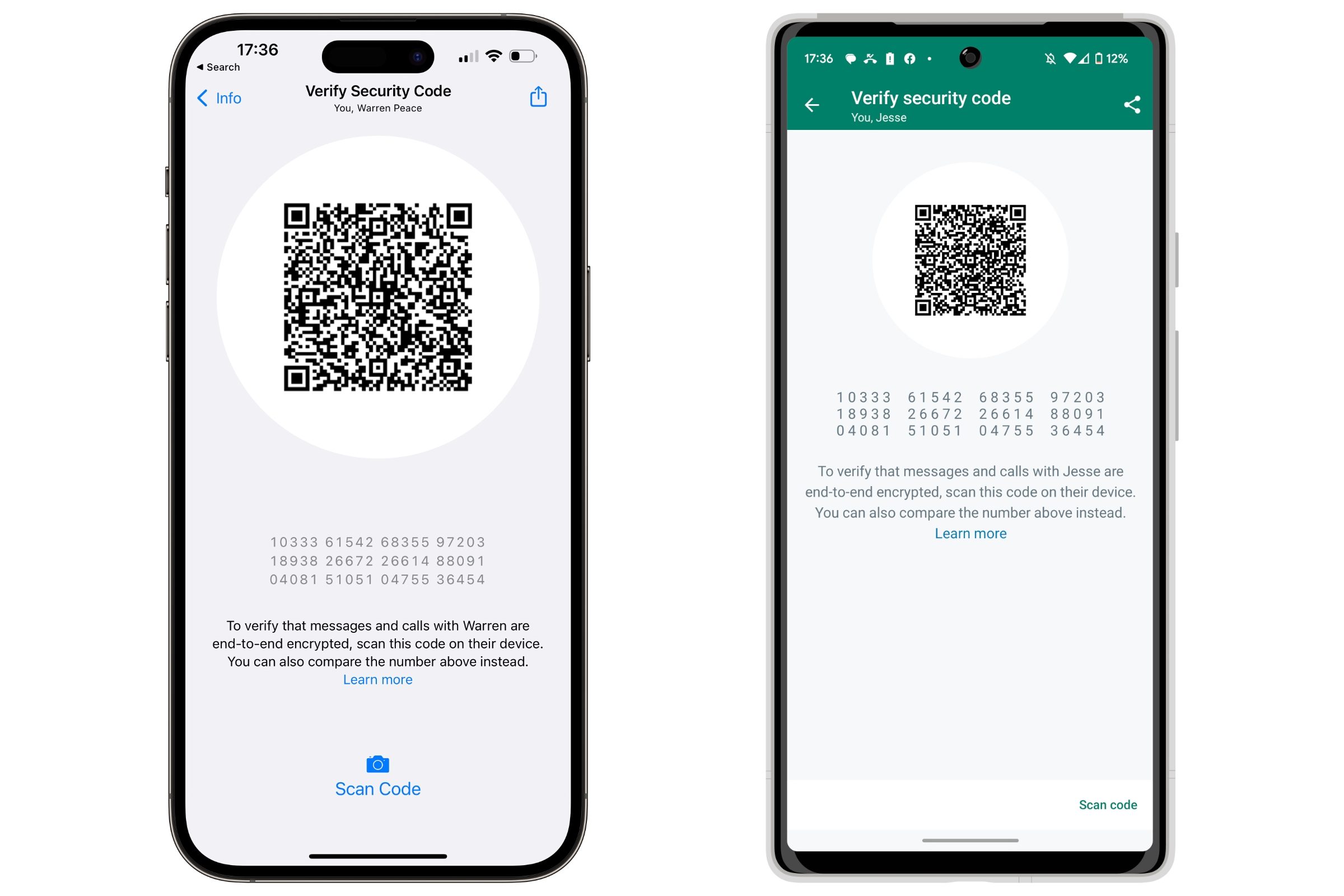
Você também pode ativar a criptografia de ponta a ponta para os backups do seu perfil e dados de usuário do WhatsApp, garantindo que seus dados permaneçam seguros e privados, mesmo ao armazenar backups do seu dispositivo no iCloud ou no Google Drive.
O WhatsApp é seguro?
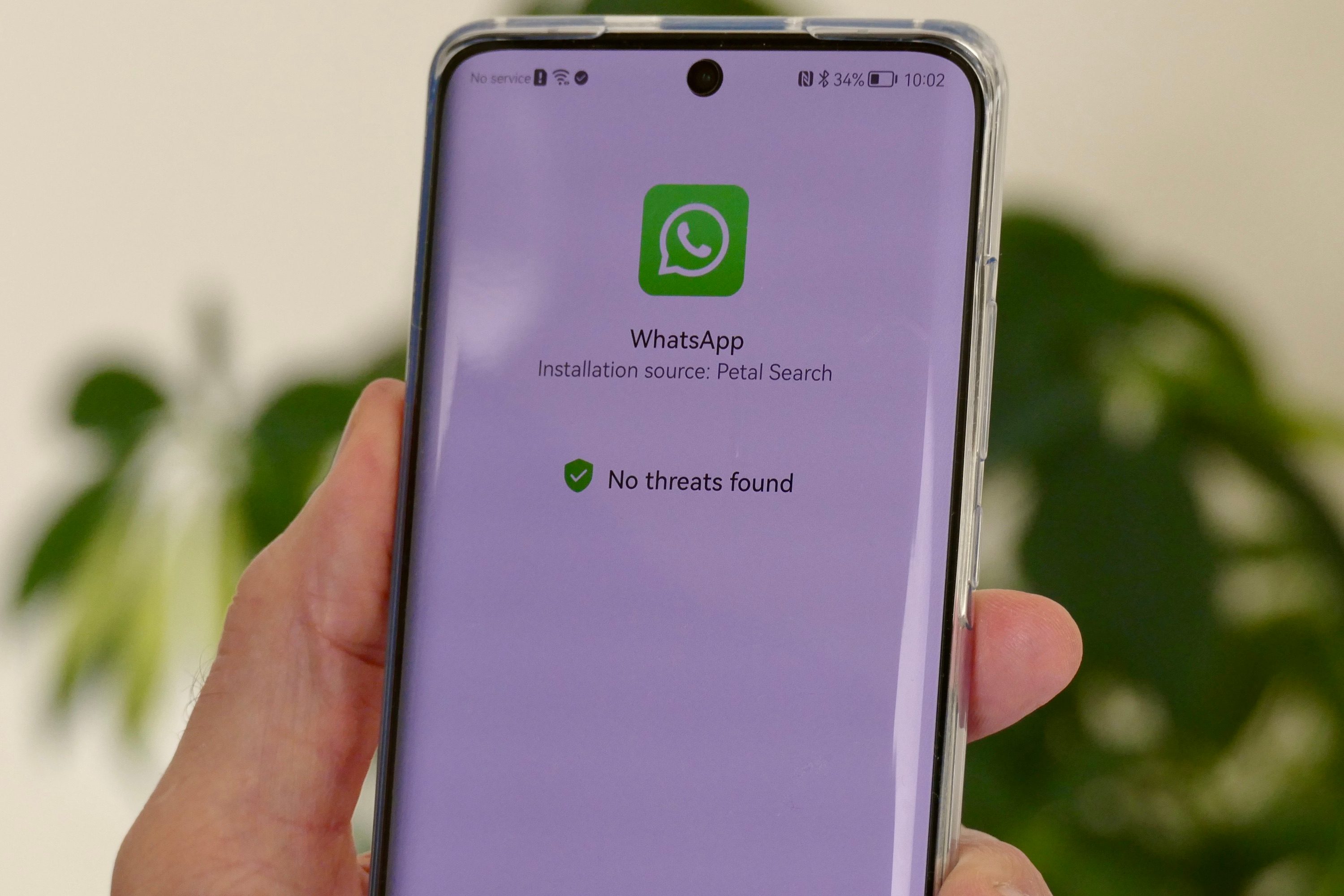
Graças à criptografia de ponta a ponta e à verificação de números de telefone, o WhatsApp é uma plataforma de mensagens segura — pelo menos para pessoas que você conhece.
Como qualquer plataforma de mensagens, o WhatsApp não está livre de pessoas mal-intencionadas. A popularidade do WhatsApp significa que você encontrará muitos spammers e golpistas à espreita, então você deve sempre ter cautela com quem inicia uma conversa — e nunca forneça informações pessoais a menos que tenha certeza absoluta de que conhece a pessoa com quem está falando.
Felizmente, o WhatsApp oferece uma ampla gama de ferramentas para ajudar você a manter sua privacidade e lidar com mensagens indesejadas. Você pode restringir a visibilidade das informações do seu perfil, como sua foto, status online e muito mais, limitando-as apenas aos seus contatos ou a ninguém, se preferir.
Você pode não apenas bloquear contatos indesejados, mas também denunciá-los caso estejam lhe assediando. Como tudo no WhatsApp é criptografado de ponta a ponta, denunciar um usuário envia à equipe do WhatsApp as últimas cinco mensagens enviadas por essa pessoa, para que eles possam verificar o que está acontecendo.
O WhatsApp é gratuito?

Em certa época, o WhatsApp operava com um modelo de assinatura, cobrando um valor simbólico por ano para usar o serviço — geralmente o equivalente a cerca de US$ 1 por ano, dependendo do país de residência do usuário. No entanto, em 2016, o WhatsApp anunciou com orgulho que seria gratuito para todos , e permanece assim desde então.
O WhatsApp é gratuito e, por enquanto, mantém suas conversas privadas com criptografia de ponta a ponta. Mas a Meta está gradualmente encontrando maneiras de monetizar a plataforma. O WhatsApp Business permite que empresas paguem para interagir com clientes, com taxas baseadas no volume de conversas.
A Meta também introduziu os Canais, um recurso de transmissão que empresas e criadores podem usar para alcançar grandes públicos. E se você tem notado anúncios aparecendo na área de Status do WhatsApp , isso não é por acaso. Tudo faz parte do plano mais amplo da Meta de transformar o WhatsApp em uma plataforma geradora de receita, um recurso discreto de cada vez.
Dicas e truques do WhatsApp para aproveitar ao máximo o aplicativo.
O WhatsApp é um aplicativo de mensagens versátil que oferece diversos recursos ocultos, muitos dos quais desconhecem. Nesta seção, compartilharei algumas das minhas dicas e truques favoritos do WhatsApp para ajudá-lo a aproveitar ao máximo este aplicativo de mensagens.
Remova as mensagens comerciais da sua visualização principal do chat.
Uma coisa que detesto no WhatsApp é que as empresas agora o usam para promover seus serviços, compartilhar atualizações e vender produtos. Essas conversas podem facilmente inundar sua lista de bate-papo com mensagens irrelevantes.
Mesmo que você as exclua, a próxima mensagem aparecerá na sua lista de conversas. Uma maneira fácil de resolver esse problema é não excluir as conversas comerciais, mas sim arquivá-las. Dessa forma, novas conversas comerciais irão diretamente para a visualização de conversas arquivadas, deixando sua visualização principal de conversas apenas para suas conversas pessoais.

Para arquivar uma conversa, basta deslizar o dedo da direita para a esquerda sobre a conversa e tocar no botão Arquivar.
Mensagens em forma de estrelas para se lembrar delas mais tarde.
É difícil acompanhar todas as mensagens no WhatsApp, principalmente em um grupo. Se você quiser lembrar de algo, em vez de copiar e colar, basta pressionar e segurar a mensagem para começar a ler.

Em seguida, você pode acessar seu perfil e tocar na seção "Com estrela" para encontrar rapidamente as mensagens favoritas. Você não precisará mais procurar nos chats para encontrá-las.
Envie fotos e vídeos em qualidade HD.
Por padrão, o WhatsApp comprime as mídias que você envia para economizar dados e espaço. No entanto, isso também significa que as fotos e os vídeos enviados ficam com qualidade inferior.
Você pode evitar que isso aconteça de duas maneiras. No primeiro método, você pode escolher a qualidade da mídia que deseja enviar a cada vez. Ao enviar uma foto ou vídeo, basta tocar no botão HD no canto superior direito.
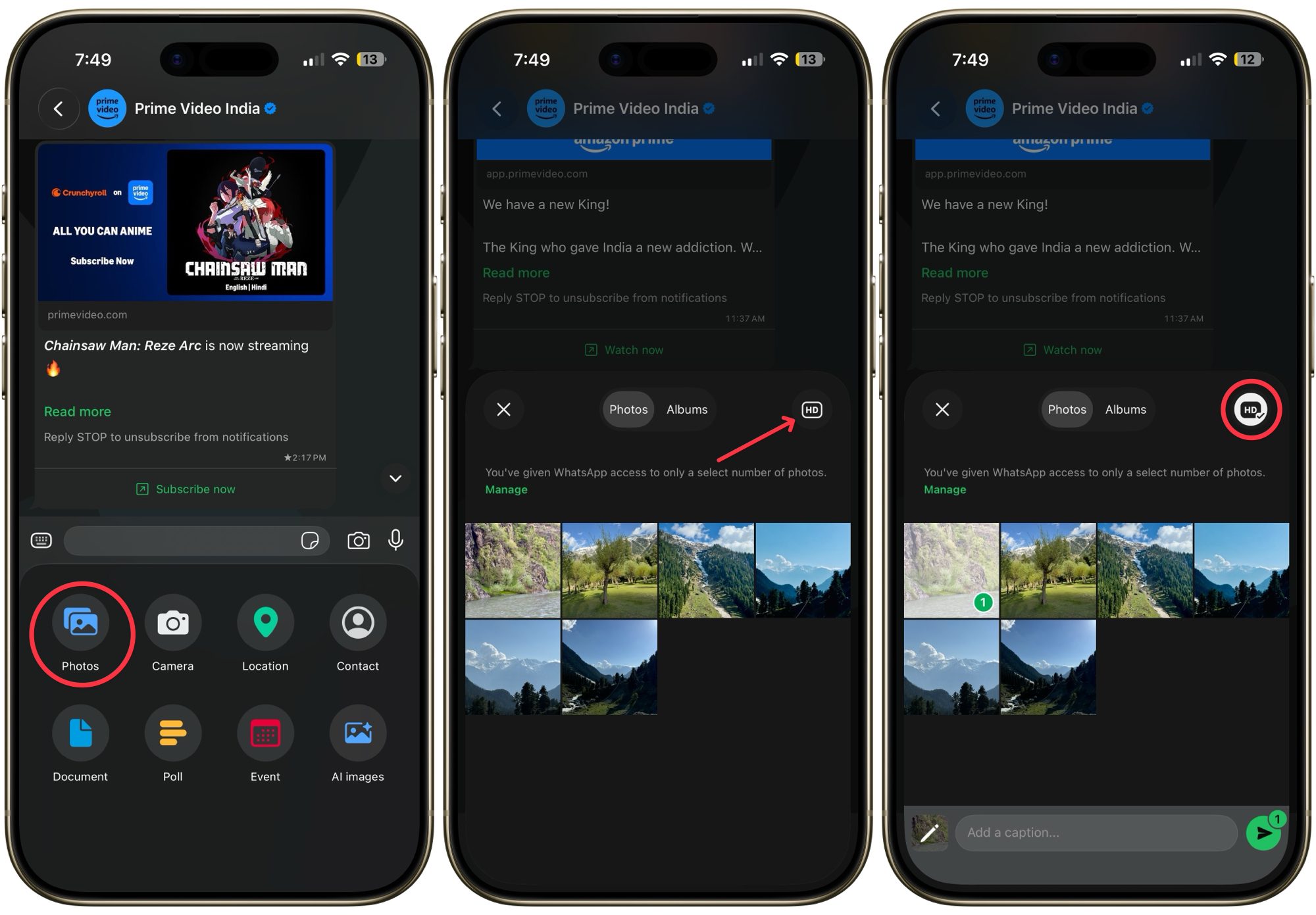
Se você não quiser ter que lidar com isso toda vez que compartilhar uma foto, pode alterar as configurações de upload de mídia. Para fazer isso, acesse seu Perfil → Armazenamento e Dados → Qualidade de Upload e defina para qualidade HD.

Configure alertas personalizados para contatos individuais.
Uma coisa que gosto de fazer é configurar um alerta personalizado para meus contatos favoritos, assim sei quando atender o telefone imediatamente e quando posso responder mais tarde.
Para isso, abra a conversa para a qual deseja criar notificações personalizadas e toque no nome na parte superior. Em seguida, acesse Notificações → Som de alerta e escolha um som de notificação personalizado.

Faça isso para todos os seus contatos favoritos ou VIPs e você poderá facilmente priorizar suas mensagens apenas pelo som da notificação.
Silencie as conversas para evitar dores de cabeça desnecessárias.
Todos nós fazemos parte de um grupo de bate-papo do qual gostaríamos de sair, mas não conseguimos. Uma maneira fácil de lidar com um grupo assim é silenciá-lo. Dessa forma, você não será incomodado desnecessariamente e poderá verificar as mensagens quando quiser.
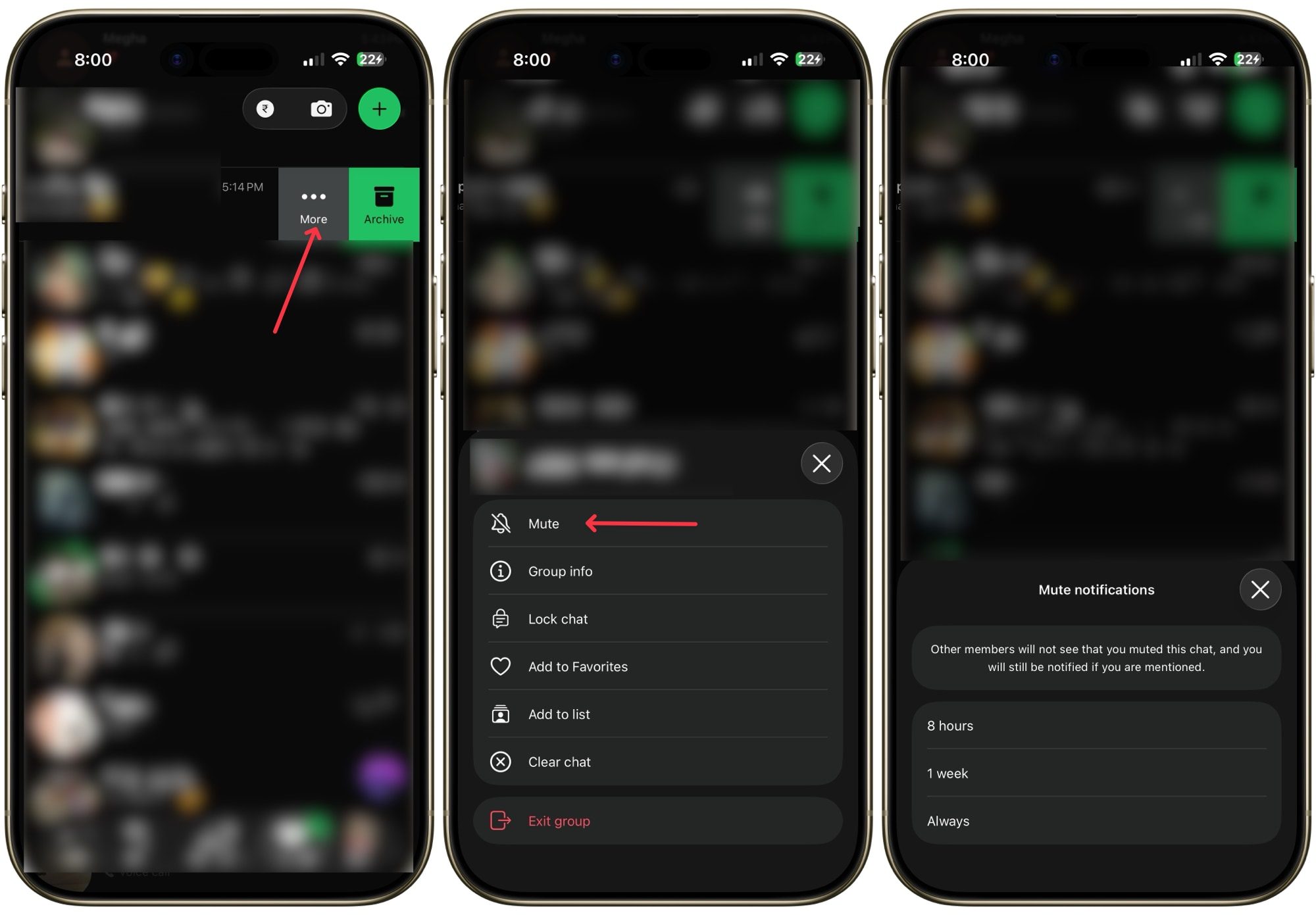
Para fazer isso, basta deslizar o dedo da direita para a esquerda em uma conversa individual ou em grupo e tocar no menu de três pontos. Em seguida, toque em "Silenciar" e selecione a duração desejada. Pronto! Agora, as conversas em grupo não vão mais atrapalhar seu sono.
Envie fotos em uma única visualização.
Às vezes, você quer compartilhar uma foto confidencial e não quer que a outra pessoa tenha acesso a ela depois de visualizá-la. Você pode fazer isso enviando a foto no modo de visualização única, que a exclui automaticamente depois que a outra pessoa a vê. Para isso, toque no botão de visualização única antes de compartilhar a foto.
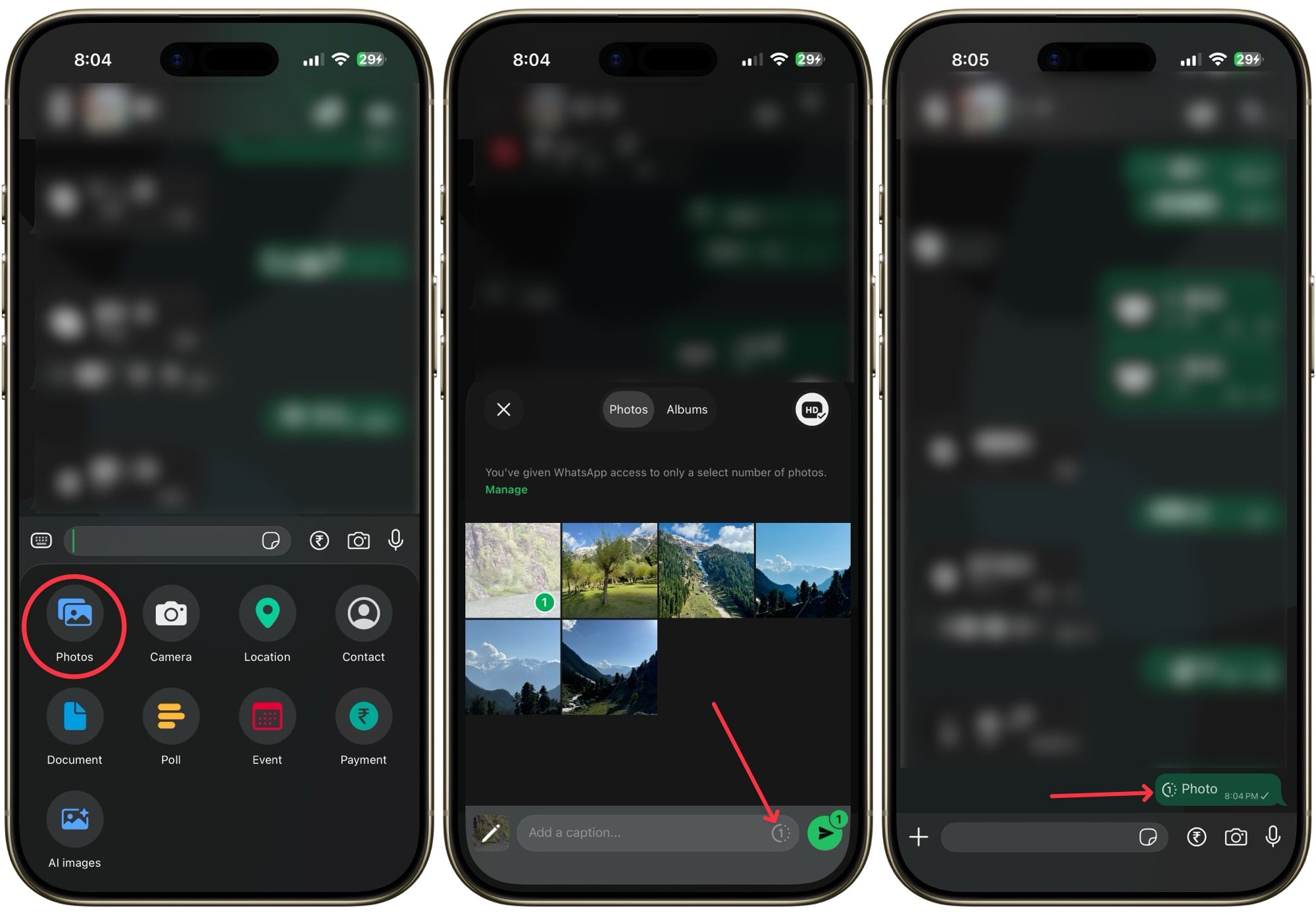
Desative a opção "visto por último" e "online"
Prefiro manter o meu "visto por último" e o meu status online desativados. Isso elimina a pressão desnecessária de responder a uma mensagem imediatamente após lê-la. A desvantagem é que você também não poderá ver quando os outros estão online, mas não me importo.
Se você também quiser fazer o mesmo, abra seu Perfil e vá em Privacidade → Visto por último e online e defina como Ninguém. Enquanto estiver nas configurações de Privacidade, você também pode desativar as “Confirmações de leitura” para que ninguém saiba quando você leu as mensagens deles.

Essas são apenas algumas dicas e truques do WhatsApp que eu uso para manter o controle das minhas conversas. Espero que essas dicas ajudem você a manter suas conversas organizadas e a manter esse incrível aplicativo de mensagens sob seu controle, e não o contrário.