
Como usar o WhatsApp Web
O WhatsApp (da Meta ) ainda pode ser mais conhecido como um aplicativo de mensagens para celular, mas sua versão para navegador se tornou muito mais útil do que costumava ser. Se você passa a maior parte do dia sentado à mesa, digitar respostas em um teclado completo é simplesmente mais fácil do que ficar digitando na tela do celular. É aí que entra o WhatsApp Web.
O serviço permite que você acesse seus chats pelo navegador do seu laptop ou computador, oferecendo uma visão ampliada das suas conversas e um ambiente muito mais confortável para digitar, enviar arquivos e acompanhar conversas em grupo. É especialmente útil quando seu celular está carregando do outro lado da sala, dentro de uma bolsa ou quando você simplesmente não quer ficar trocando de aparelho a cada poucos minutos.
O WhatsApp Web também aprimorou a funcionalidade oferecida na versão para navegador do popular aplicativo. Ele recebeu novos recursos, como mensagens de vídeo , mensagens de voz autodestrutivas , a possibilidade de editar mensagens enviadas e muito mais. Enquanto as versões anteriores dependiam muito da conexão constante do seu celular com a internet, o suporte a múltiplos dispositivos permite que o WhatsApp Web continue funcionando mesmo se o seu celular ficar offline por um tempo. Mas você ainda precisará do seu celular para a configuração inicial.
No entanto, ainda existe um pequeno porém. Como as contas do WhatsApp estão vinculadas a números de telefone em vez de nomes de usuário e senhas, você não pode simplesmente acessar o WhatsApp Web da mesma forma que faria na maioria dos sites. Você precisará conectar seu navegador à sua conta por meio do aplicativo WhatsApp em seu dispositivo iOS ou Android, o que significa escanear um código QR ou fornecer um número de telefone como método de login.
A configuração é bastante rápida e, uma vez dentro, a versão web é muito semelhante ao aplicativo para celular. Você pode enviar mensagens, compartilhar mídias, navegar por conversas anteriores e ajustar as configurações de privacidade sem precisar aprender uma interface completamente nova. Veja como começar.
Dificuldade
Duração
Do que você precisa
aplicativo móvel WhatsApp
Smartphone iPhone ou Android
Última versão do Chrome, Firefox, Microsoft Edge, Opera ou Safari.
Como entrar no WhatsApp Web a partir de um iPhone
O processo para começar a usar o WhatsApp Web no seu iPhone é bastante simples. Acesse o WhatsApp Web no Chrome, Firefox, Opera, Safari ou Edge e escaneie o código QR no computador com o aplicativo WhatsApp do seu iPhone. O WhatsApp Web será aberto automaticamente no navegador e permanecerá ativo até que você faça logout no computador ou no celular.
Passo 1: No navegador do seu computador, acesse https://web.whatsapp.com .

Passo 2: Abra o WhatsApp no seu iPhone.
Passo 3: No seu iPhone, selecione o menu Ajustes no canto inferior direito e, em seguida, escolha Dispositivos vinculados .
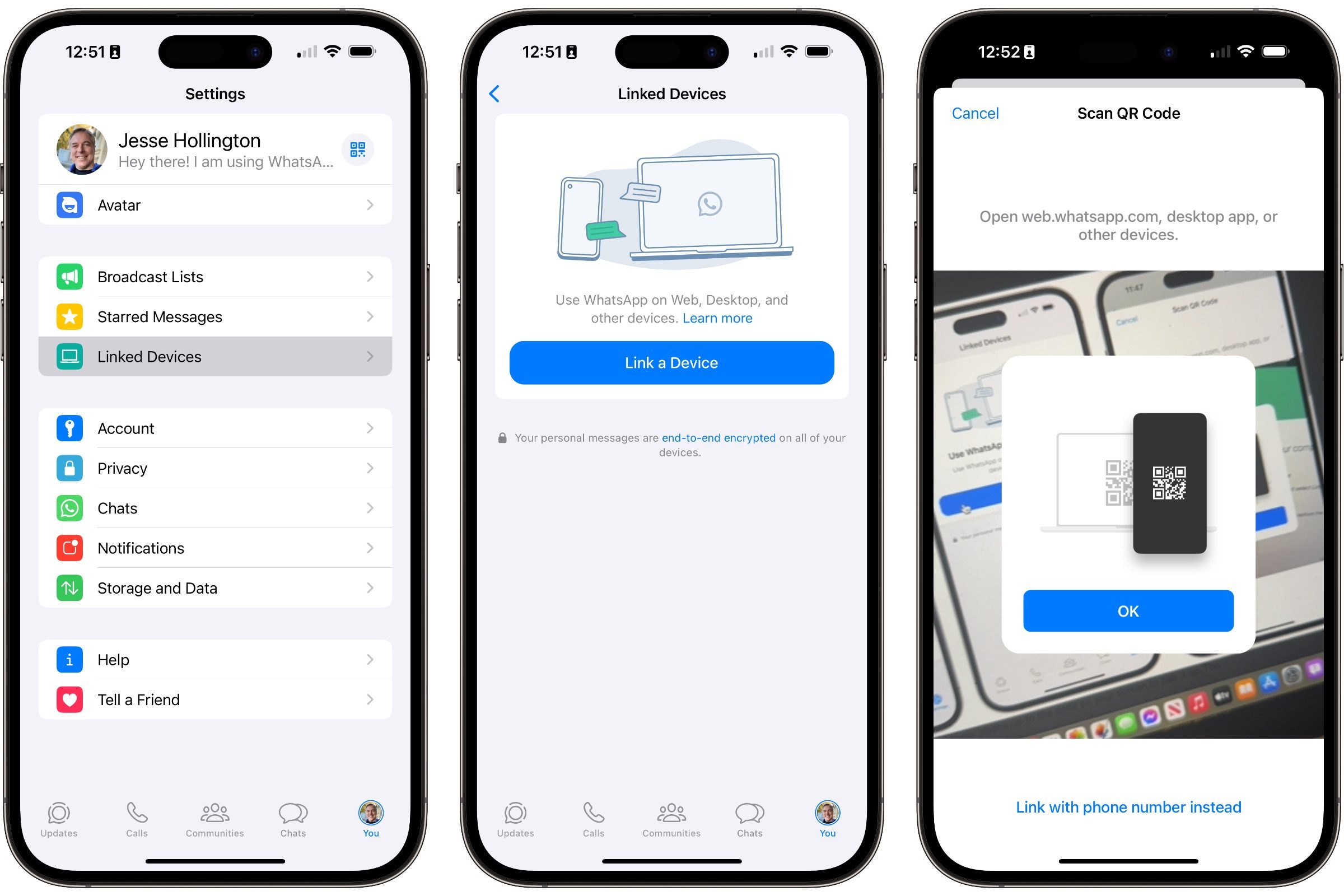
Passo 4: Toque no botão "Vincular um dispositivo" e autentique-se com o Face ID ou Touch ID, se necessário. A visualização da câmera será aberta no WhatsApp.
Passo 5: Aproxime seu telefone do código na tela para emparelhá-lo. A página do WhatsApp no seu navegador deve atualizar imediatamente, fazer login e mostrar sua lista de conversas atual.
Como entrar no WhatsApp Web pelo celular Android
Para Android, os passos são semelhantes e igualmente simples. Portanto, siga estas etapas após abrir o site do WhatsApp no seu computador:
Passo 1: Abra o WhatsApp no seu dispositivo Android e selecione os três pontos no canto superior direito da página de bate-papo.
Passo 2: Selecione Dispositivos vinculados e, em seguida, selecione Vincular um dispositivo . Use sua impressão digital ou digite a senha do seu dispositivo, se solicitado.

Passo 3: Escaneie o código QR com seu telefone para emparelhá-lo com seu computador.
Passo 4: Após o último passo, seu smartphone deverá estar conectado ao WhatsApp Web e a página da web em seu navegador deverá atualizar imediatamente para que você possa acessar o WhatsApp Web.
Como entrar no WhatsApp Web sem um código QR
Escanear o código QR no seu smartphone iOS ou Android é apenas uma das maneiras de acessar o WhatsApp Web. Mas você também pode vincular sua conta inserindo o número de telefone associado ao seu WhatsApp, o que gerará um código de oito dígitos para que você possa acessar o WhatsApp no seu celular e autenticar a vinculação. Os passos para iOS e Android são basicamente os mesmos.
Passo 1: Na página de login do WhatsApp Web , selecione "Entrar com número de telefone" .
Passo 2: Na tela seguinte, insira o número de telefone da sua conta do WhatsApp e selecione Avançar .
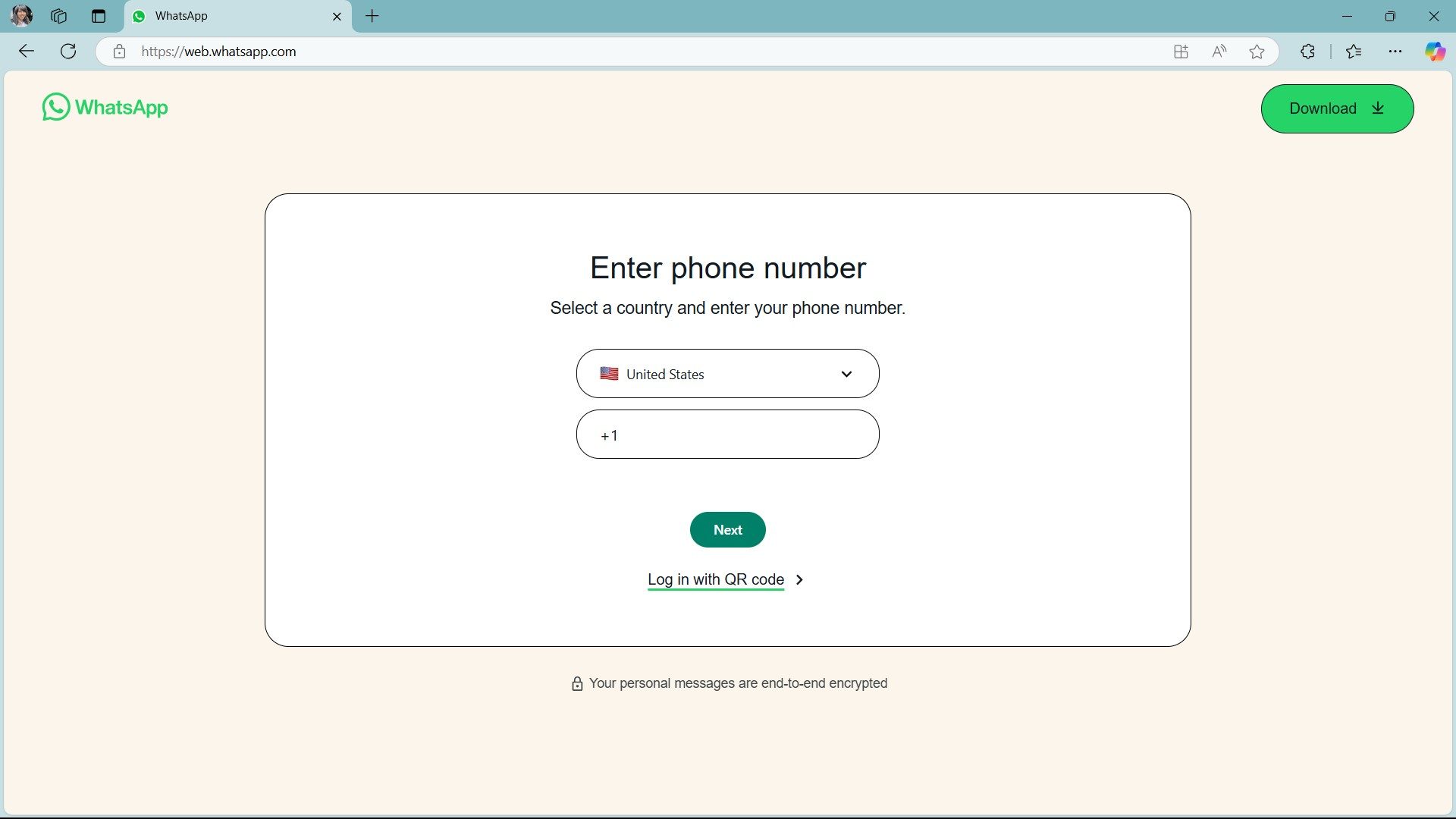
Passo 3: Você receberá um código de oito dígitos para inserir no WhatsApp em seu telefone.
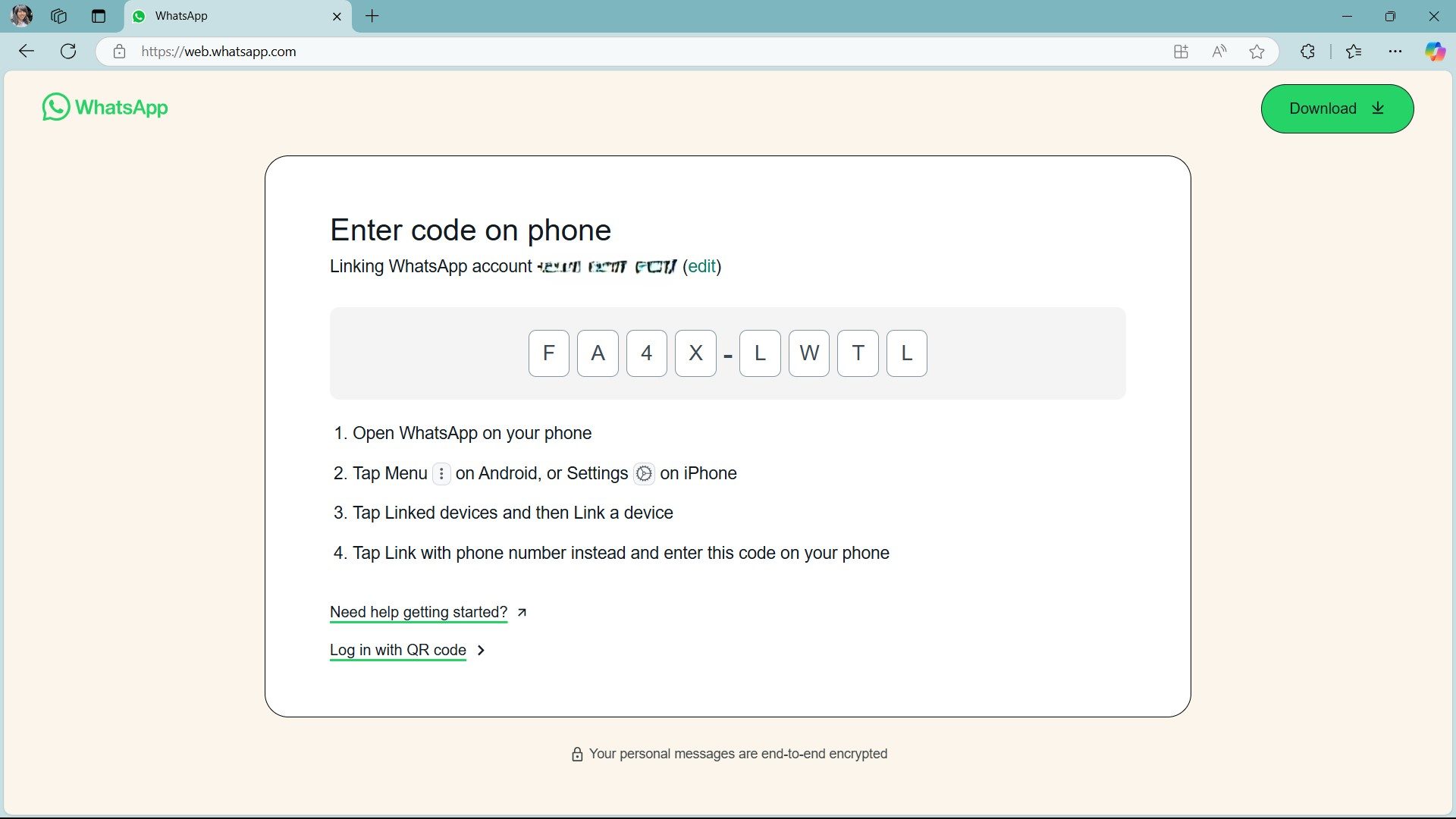
Passo 4: Abra o WhatsApp no seu celular e selecione Configurações > Dispositivos vinculados em um iPhone ou o menu de três pontos e Dispositivos vinculados em um celular Android.

Passo 5: Selecione Vincular um dispositivo .
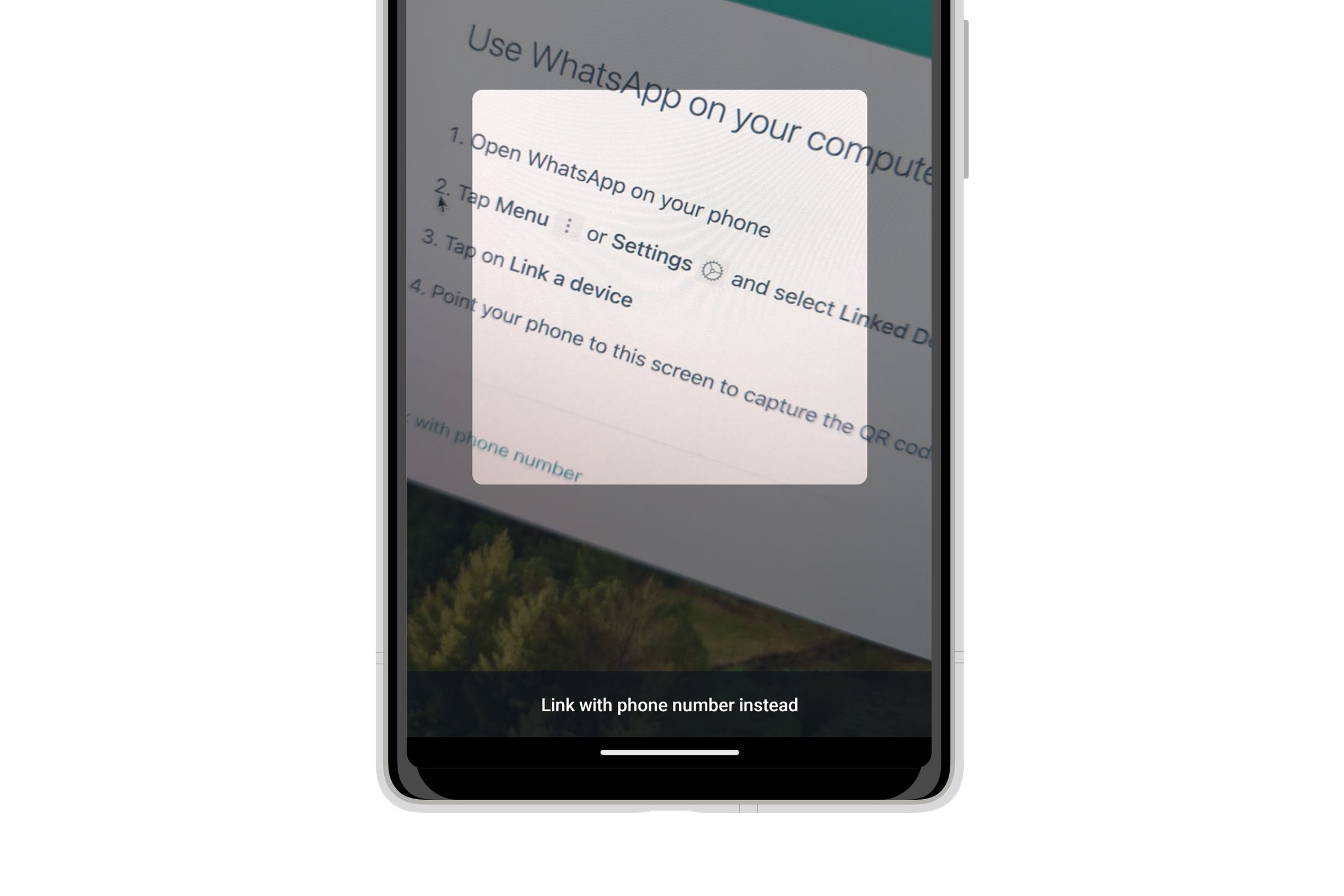
Passo 6: Na tela de leitura do código QR, toque em "Vincular com número de telefone" e insira o código de oito dígitos do WhatsApp Web quando solicitado.

Passo 7: A página do WhatsApp no seu navegador deve atualizar imediatamente e você poderá acessar sua conta do WhatsApp.

Como usar o WhatsApp Web
Depois de instalado, o WhatsApp Web é tão simples quanto o aplicativo para celular. E para quem já o usa no telefone, a interface será muito familiar.
Passo 1: Para enviar uma mensagem do seu computador, clique em uma conversa existente ou no ícone "Nova conversa" e selecione o contato com quem deseja interagir. Aqui, você pode ver as conversas anteriores, se estiverem salvas, ou usar a barra de mensagens na parte inferior.
Passo 2: Clique na barra "Digite uma mensagem" e comece a conversar.
Passo 3: Quando terminar de escrever sua mensagem, pressione a tecla Enter no seu teclado para enviá-la ou simplesmente clique no ícone Enviar .
Passo 4: Você pode anexar documentos, imagens ou gravações simplesmente copiando e colando os arquivos da sua área de trabalho e enviando-os como faria com qualquer outra mensagem, clicando no ícone de clipe de papel " Anexar" na parte inferior da conversa atual.

Como proteger o WhatsApp Web com uma senha
Após fazer login no WhatsApp Web, o navegador permanecerá conectado e associado à sua conta até que você faça logout. Lembre-se, porém, que para fazer logout será necessário usar o celular para entrar novamente.
Felizmente, você não precisa sair da sua conta para manter suas mensagens privadas longe de olhares curiosos. Você pode ativar o recurso de Bloqueio de Aplicativo no WhatsApp Web, que manterá seu navegador conectado e vinculado à sua conta, exigindo uma senha para desbloqueá-lo.
Passo 1: No WhatsApp Web, selecione Configurações , clicando no ícone de engrenagem acima da sua foto de perfil, no canto inferior esquerdo.

Passo 2: No menu Configurações, selecione Privacidade , role para baixo e selecione Bloqueio de aplicativos .
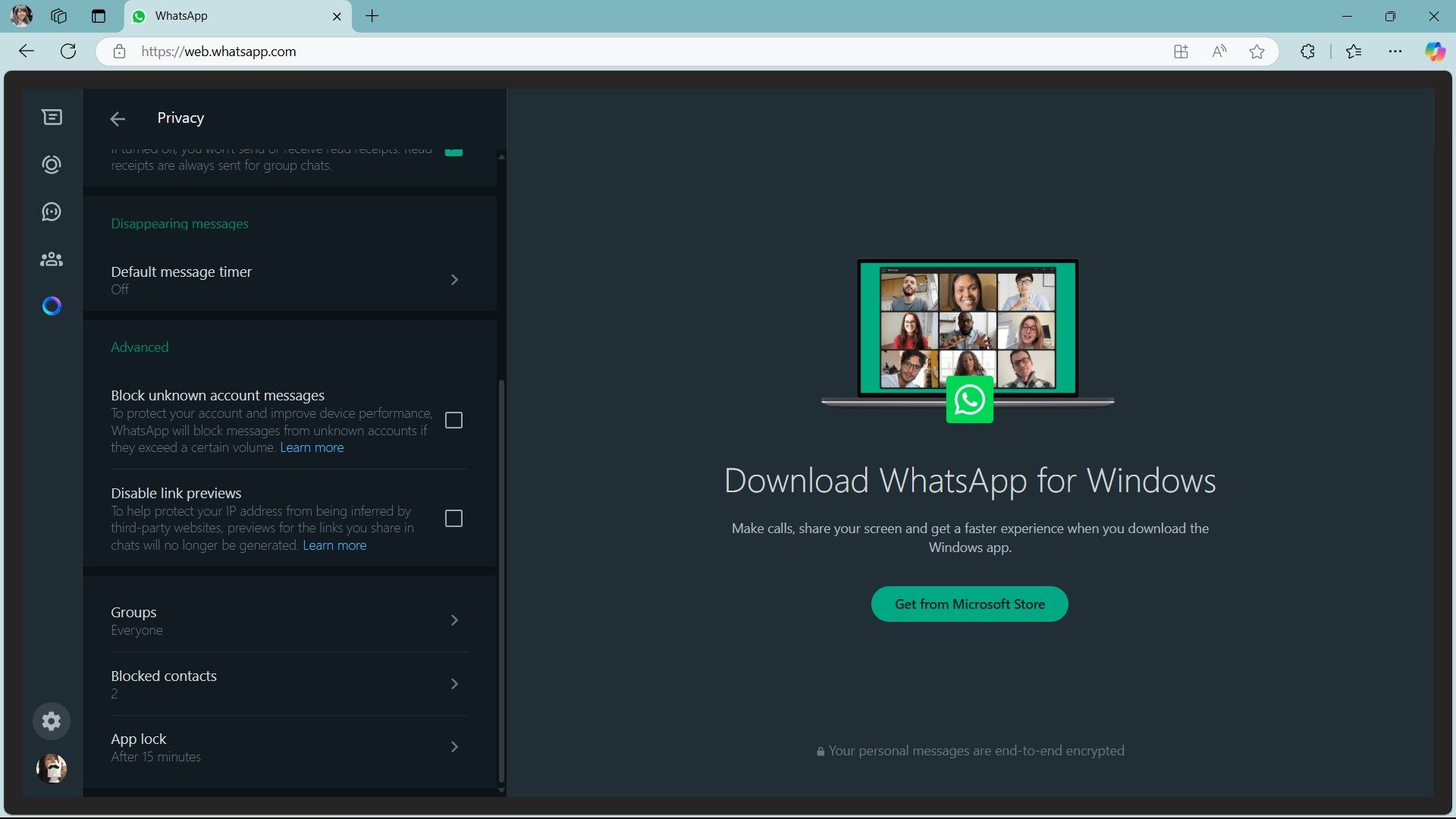
Passo 3: Selecione a caixa de seleção ao lado de Bloqueio de aplicativo para ativar o recurso.
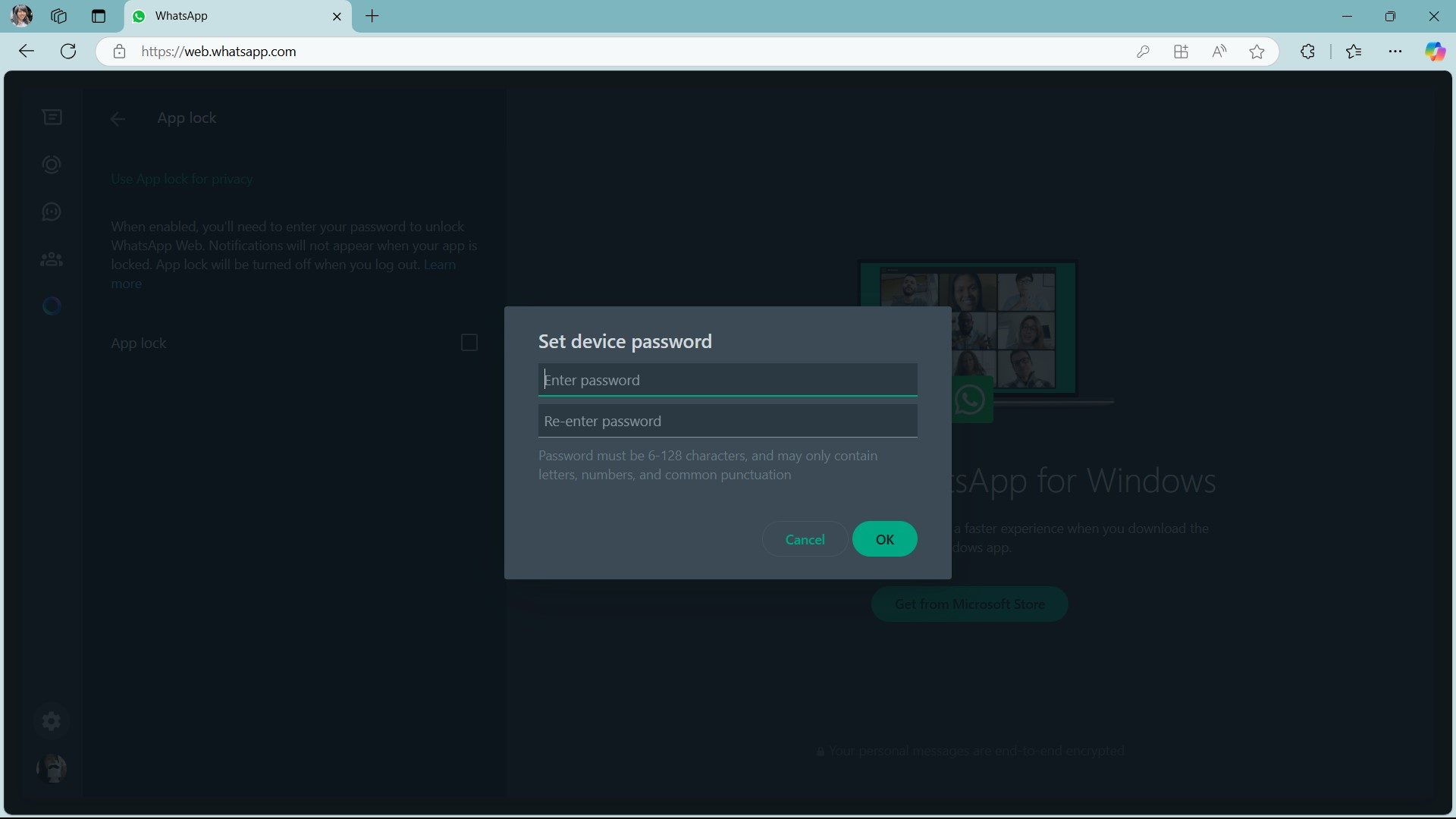
Passo 4: Quando solicitado, digite e confirme a senha que deseja usar para proteger o WhatsApp Web e selecione OK .

Passo 5: Escolha quanto tempo o WhatsApp deve esperar antes de bloquear automaticamente a tela após um período de inatividade. Depois de ativar o Bloqueio de Aplicativos , você também pode bloquear o aplicativo a qualquer momento selecionando "Bloquear aplicativo" no menu principal (três pontos). Isso substitui o atalho "Sair" , embora você ainda possa sair da sua conta pelo menu "Configurações" , se necessário.
Vale ressaltar que a senha de bloqueio do aplicativo se aplica apenas à sessão atual do WhatsApp Web no navegador que você está usando. Ela não é compartilhada com seus outros dispositivos e você precisará configurá-la novamente se sair da sua conta e entrar novamente mais tarde.
Funcionalidades do WhatsApp Web
Após escanear o código QR, você poderá visualizar sua lista de conversas do WhatsApp diretamente na página da web. À esquerda, você verá suas conversas e poderá clicar em qualquer contato para abrir a conversa e visualizar seu histórico de mensagens, caso o tenha salvo.
No canto superior esquerdo da página, três ícones estão disponíveis: Status , Novo chat e Menu , que abre uma lista de opções adicionais. A opção Status exibe as atualizações publicadas pelos seus contatos, além da possibilidade de responder no painel abaixo. Clicar em Novo chat abre sua lista de contatos no lado esquerdo da página, onde você pode iniciar uma conversa ou criar um novo grupo.
O menu suspenso de três pontos permite criar um novo grupo, atualizar as informações do seu perfil, pesquisar conversas arquivadas, visualizar mensagens favoritas, alterar configurações como notificações e papel de parede da conversa ou sair.