
Como usar modelos do OneNote para gerenciamento de projetos.

Como uma ferramenta para gerenciamento de projetos, o Microsoft OneNote possui muitos recursos úteis. Um desses recursos é a disponibilidade de modelos. De uma visão geral do projeto a notas de reuniões e listas de tarefas, o OneNote ajuda você.
Se você não tem certeza de como os modelos podem ser úteis em seu projeto ou o que você pode fazer com eles, aqui estão várias dicas e truques.
O OneNote possui modelos úteis para gerenciar projetos integrados. Dependendo da sua versão do OneNote, você acessará esses modelos de maneiras diferentes.
No OneNote 2016, selecione Inserir na navegação superior e clique em Modelos de página . Você verá uma lista de modelos usados recentemente e uma opção para abri-los selecionando Modelos de página no menu suspenso.
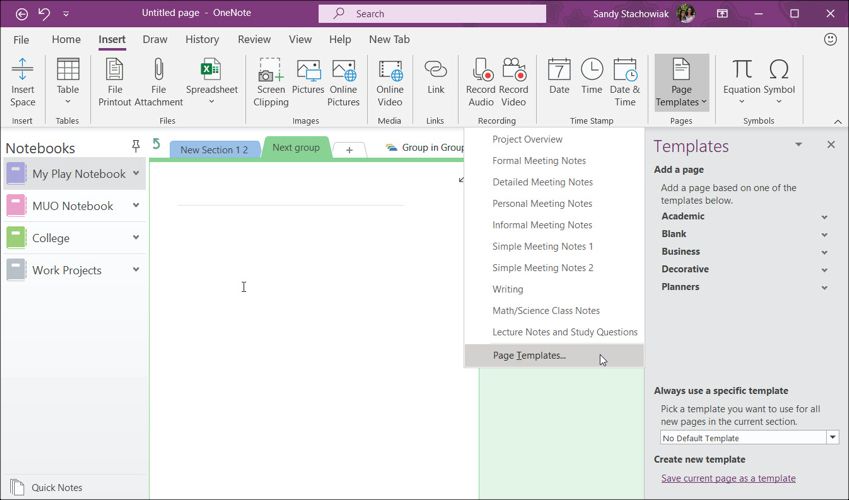
Para versões mais antigas do OneNote, você pode navegar até os modelos, começando com a adição de uma nova guia ao bloco de notas. Você verá Nova página no lado direito e, ao clicar na seta, verá um menu suspenso onde pode selecionar Modelos de página .
Em ambos os casos, o OneNote exibirá modelos categorizados por Acadêmico, Em branco, Comercial, Decorativo e Planejadores.
Para gerenciamento de projetos com o OneNote , a categoria Negócios tem um bom modelo de Visão Geral do Projeto . Basta selecioná-lo e ele aparecerá diretamente no seu bloco de notas. O modelo é preenchido com itens úteis para começar e você pode personalizar qualquer coisa para atender às necessidades do seu projeto.
Suas informações básicas sobre a empresa e o projeto são colocadas no topo. Em seguida, uma descrição, objetivos do projeto, recursos, procedimentos, cronogramas e outras peças são exibidos em listas com marcadores de fácil leitura. Para inserir seus próprios itens, basta excluir o texto de amostra e substituí-lo pelo seu.
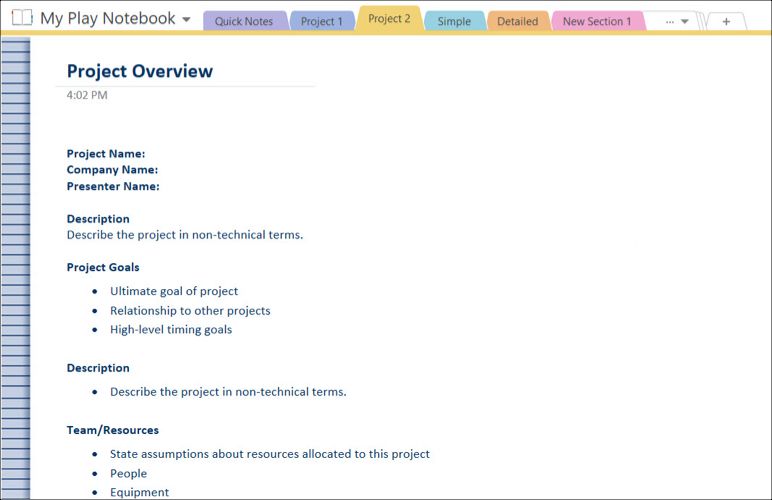
O modelo Visão geral do projeto é útil para uma visão geral bem organizada de todas as partes do projeto. Isso não apenas pode ajudá-lo como gerente de projeto a ver os itens rapidamente, mas pode ser um documento maravilhoso para outras pessoas. Você pode compartilhá-lo com os membros da equipe do projeto, seu supervisor ou os executivos.
Todos terão uma boa ideia do que esperar e você pode atualizá-lo a qualquer momento para ajustar os horários.
Na categoria Negócios, você também encontrará vários modelos de notas de reunião que são perfeitos para fazer anotações durante a reunião, usar como referência posteriormente e compartilhar com outras pessoas como acompanhamento. Do modelo Simple Meeting Notes ao modelo Formal Meeting Notes, cada um é formatado de maneira um pouco diferente, com informações variáveis.
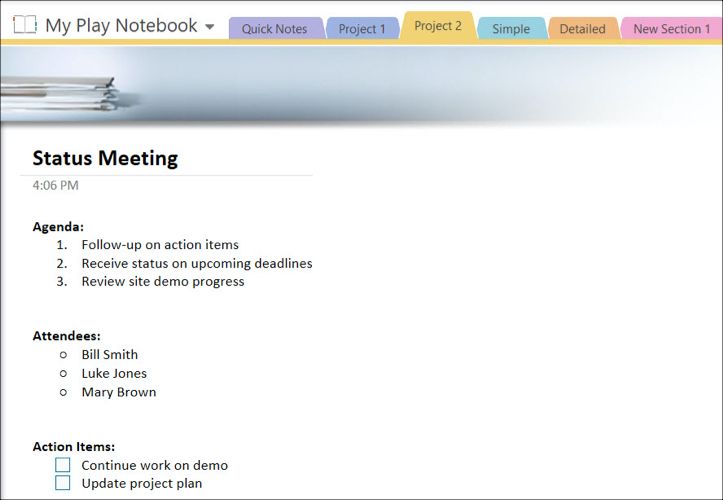
Para algo extremamente básico e útil para reuniões rápidas, existem dois modelos de Notas de Reunião Simples para escolher. Você simplesmente insere o título da reunião e depois desce para a agenda, participantes e itens de ação.
Quando chegar a hora de atualizar a equipe executiva sobre o projeto, você pode preferir o modelo Notas de Reunião Formais para um layout mais oficial e itens adicionais. Este não inclui apenas sua agenda e participantes, mas aprovações, questões em aberto, novos negócios e uma agenda para uma reunião de acompanhamento.
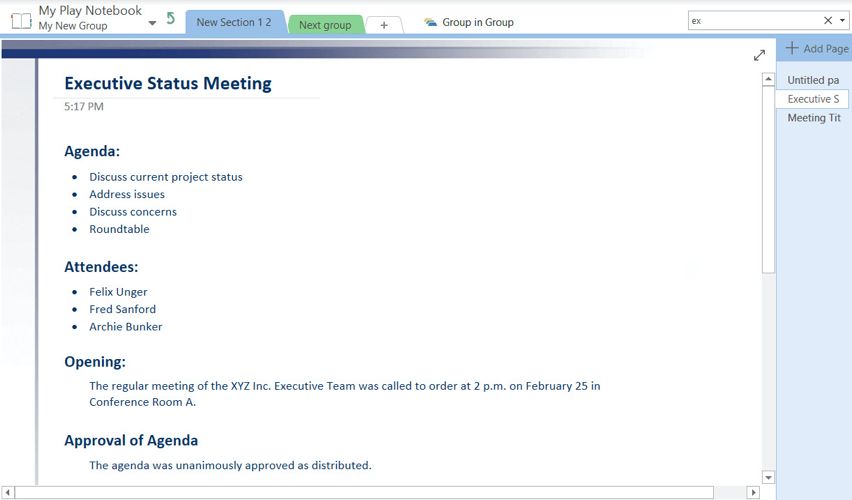
Dependendo do tipo de reunião que você está organizando ou apenas participando, cada um desses modelos manterá suas anotações bem organizadas e tornará o acompanhamento mais fácil. Se você for o organizador, definir a agenda com antecedência e compartilhá-la com os participantes garante que todos estarão na mesma página. Além disso, os outros participantes podem usá-los para fazer suas próprias anotações.
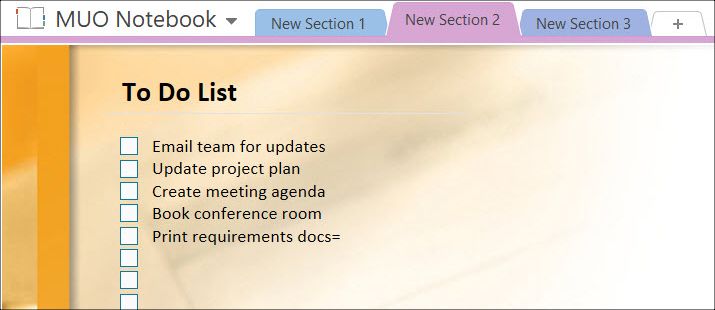
Para listar as tarefas, o OneNote fornece três tipos de listas de tarefas que facilitam a priorização e a organização de itens. Eles estão contidos na categoria Planners de modelos de página. O modelo Simple To Do List é básico com caixas de seleção definidas e prontas para você inserir seus itens.
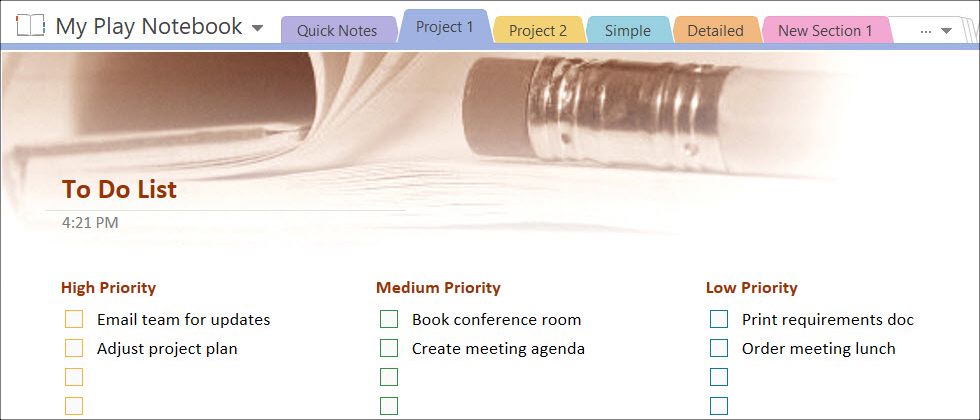
O modelo de Lista de tarefas prioritárias vai um pouco mais longe, permitindo que você insira e organize tarefas com base na prioridade alta, média ou baixa. Isso é muito conveniente e também tem as caixas de seleção aguardando suas entradas de tarefa.
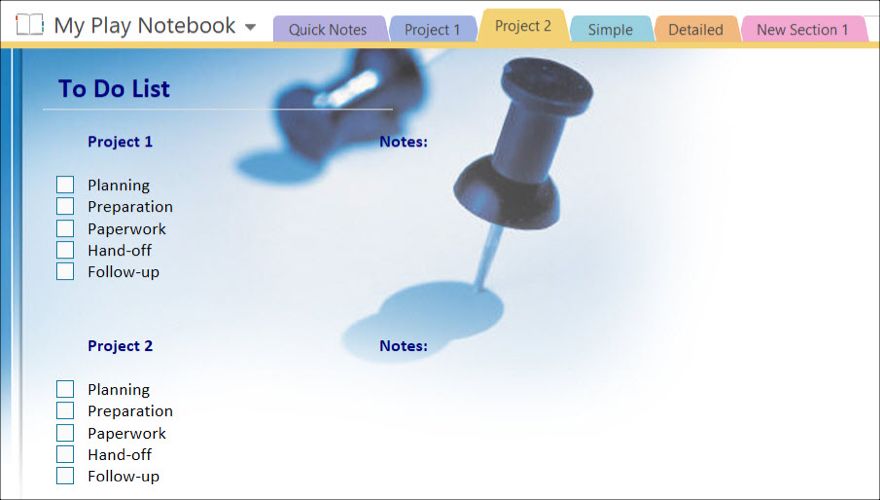
O modelo de lista de tarefas do projeto é formatado de maneira diferente, por projeto. E este modelo inclui uma seção de notas úteis ao lado de cada conjunto de tarefas do projeto. O que é ótimo sobre este modelo é que, embora seja organizado por projeto ao abri-lo, você sempre pode alterá-lo para que seja organizado por recurso ou mesmo data. Isso lhe dá a flexibilidade de organizá-lo para melhor atender às suas necessidades.
Uma lista de tarefas devidamente organizada ou priorizada é importante para qualquer projeto, grande ou pequeno, e esses modelos podem ajudá-lo a começar bem.
Um recurso excelente disponível para todas as opções é que você pode reorganizar os itens facilmente. Basta colocar o mouse sobre o item que deseja mover e você verá a seta de quatro pontas. Em seguida, basta arrastá-lo para seu novo local. Isso funciona para blocos usados para o layout, bem como itens individuais, como itens por-fazer e itens de lista.
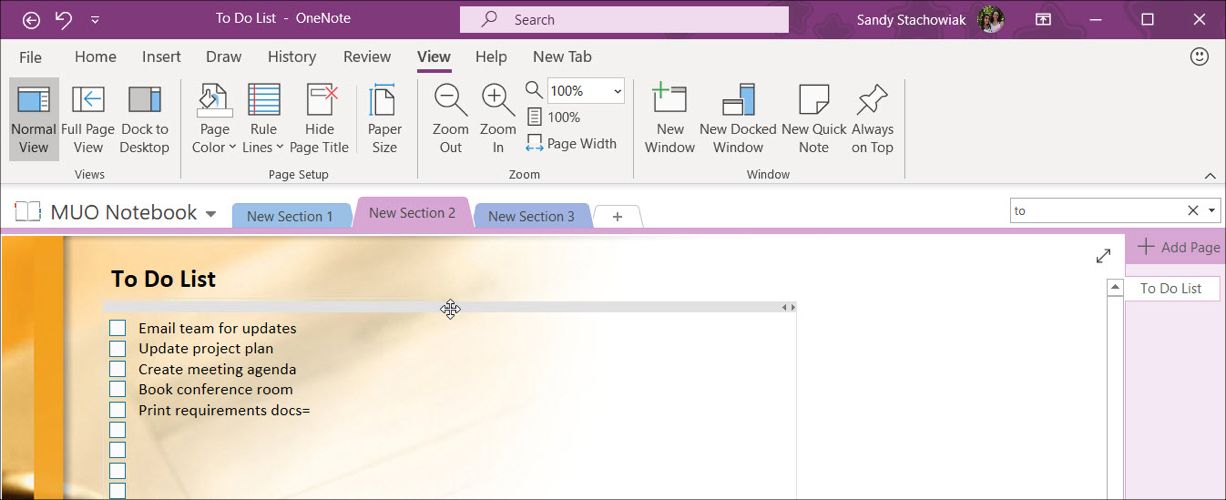
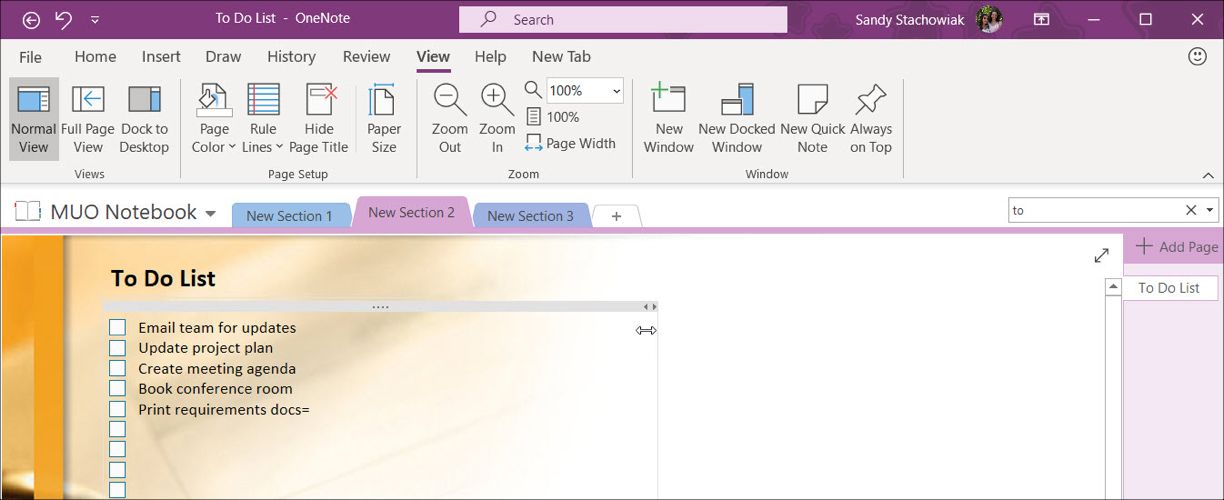
Os blocos usados para organizar o layout não só podem ser movidos, mas também redimensionados para que você aproveite ao máximo os modelos. Basta selecionar o bloco e no canto superior direito, você verá pequenas setas. Basta tocar e arrastar para a direita ou esquerda para redimensionar.
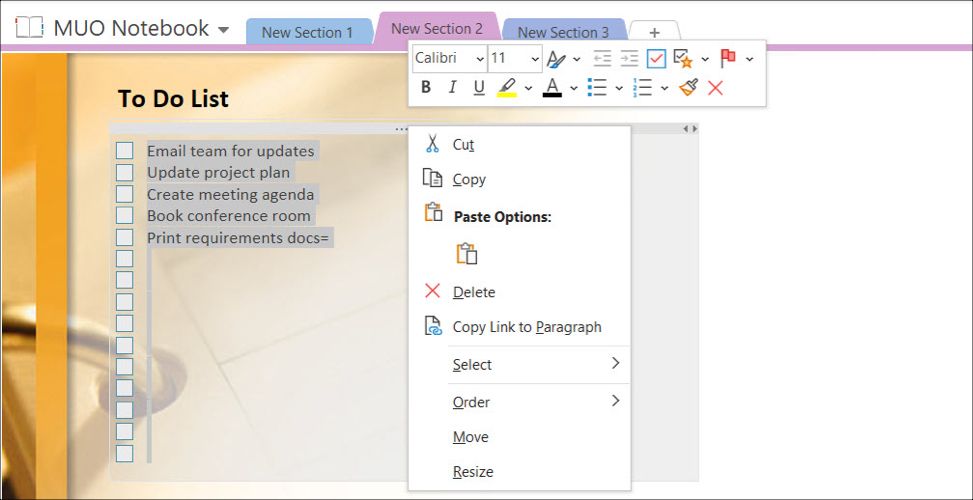
Para alterar rapidamente o tamanho da fonte ou a cor do texto, basta colocar o mouse sobre a seção principal até ver aquela seta de quatro pontas e clicar para selecioná-la. Você pode clicar em Home na navegação superior ou clicar com o botão direito para fazer seus ajustes. Essa também é uma maneira fácil de adicionar caixas de seleção ou estrelas aos seus itens ou até mesmo alterar o estilo.
Se você começou com um desses modelos integrados, fez muitas alterações e gostaria de continuar a usá-lo, você pode salvá-lo facilmente. Você adicionou o logotipo da sua empresa, redimensionou blocos e formatou o texto para deixá-lo do jeito que você deseja. Não deixe esse trabalho duro ir para o lixo; salve-o como um modelo para uso futuro.
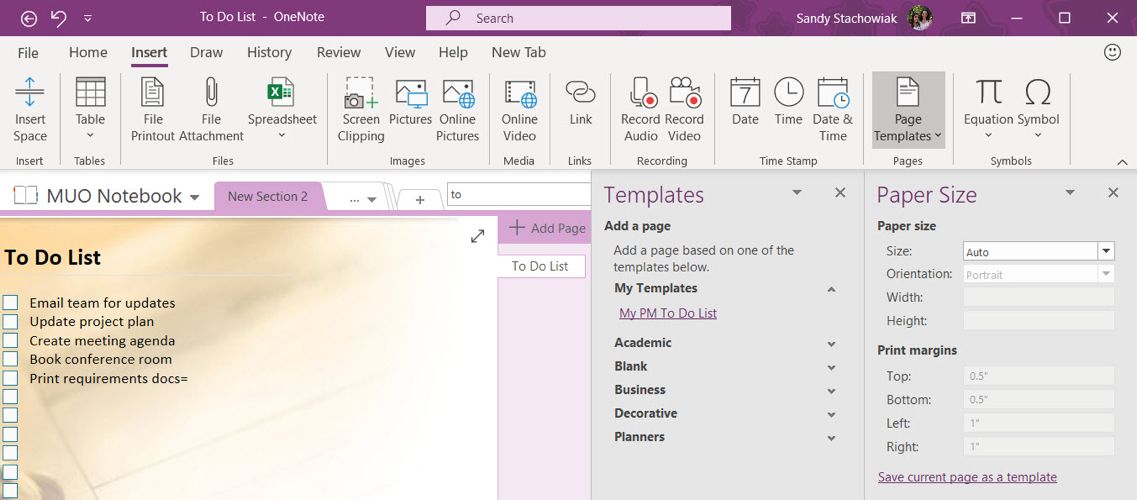
Para salvar seu novo modelo, selecione Exibir no painel de navegação superior e, em seguida, Tamanho do papel . Isso abrirá o painel Tamanho do papel. Na parte inferior desse painel, clique em Salvar página atual como modelo . Em seguida, dê um nome ao seu modelo e selecione se ele deve ser o seu modelo de página padrão na seção atual.
Quando chegar a hora de usar o modelo salvo, execute as mesmas etapas acima para acessar os modelos integrados, dependendo da versão do OneNote. Você deverá ver uma categoria adicional chamada Meus modelos . Selecione a seta ao lado dele e escolha o que deseja usar.
Os modelos são apenas um dos muitos recursos do OneNote pouco conhecidos . Portanto, em seu próximo projeto, lembre-se de que você tem ótimas opções de modelo de gerenciamento de projeto do OneNote e tire proveito delas!
Crédito da imagem: Alphaspirit / Shutterstock